ブログ記事を書いているけれど、文章だけではうまく伝わらない気がする。特に、操作の手順や自分の人柄は、文字で書くほど長くなってしまう。そんな悩みを持っている方は多いです。
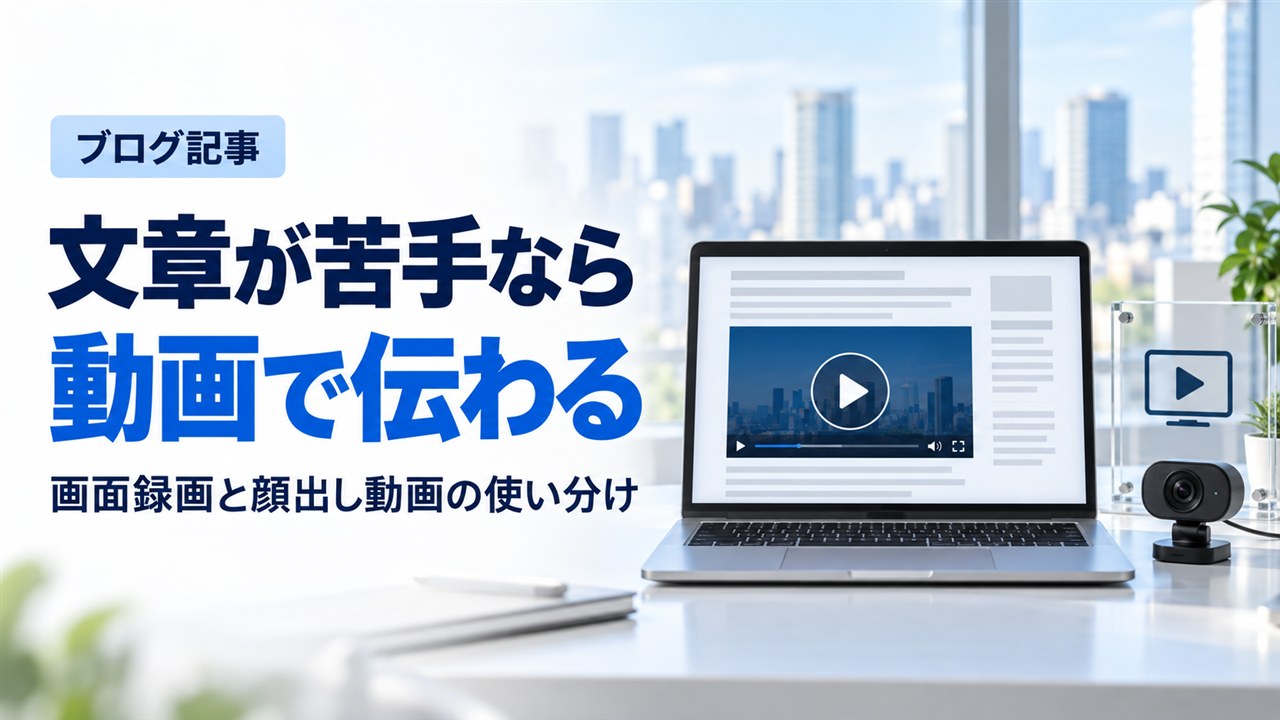
結論から言うと、そういうときこそ記事に動画を使うのがおすすめです。動画は、文字よりも音声よりも、多くの情報を一度に伝えられる手段です。文章が苦手な方でも、見せれば一瞬で伝わることがたくさんあります。
商品の販売ページでも動画を見かけることが増えましたし、動画共有サイトに動画を投稿して集客につなげている人もいます。動画を扱える場面はこれからも増えていくので、ブログの中で少しずつ慣れておくと役に立ちます。
この記事では、ブログで使う2種類の動画の使い分けと、記事への入れ方、よくある失敗をお伝えします。
無料プレゼント|電子書籍
この記事の続きとして、「広げる記事」と「決める記事」でブログを組み立て、登録につなげる設計をAIと作る方法をまとめました。
なぜブログ記事に動画を使うと伝わりやすくなるのか
文字は、読む人が頭の中で絵を思い浮かべながら理解するものです。そのため、手順が多い説明や、目に見える動きの説明になるほど、書く側も読む側も大変になります。
たとえば、パソコンの操作を文章で説明するとします。「画面の右上にある歯車の形のボタンを押して、開いた一覧の上から3つ目を選び……」と書いても、読者は途中で迷ってしまいます。同じことを、実際の画面を動画で見せれば、初めての人でもすぐに理解できます。
もう一つの理由は、書き手の人柄が伝わることです。文字だけのブログでは、読者は「どんな人が書いているのか」を想像するしかありません。声や表情が見えると、それだけで安心感が生まれます。
書く側にとっての良さもあります。文章を書くのに時間がかかる方でも、話すことなら比較的すぐにできる、という方は多いです。まず動画で話してみて、その内容をもとに記事を書く、という順番にすると、記事を書く手間が軽くなることもあります。一度作った動画は、ブログだけでなく、メルマガや販売ページでも使い回せます。
動画が役に立つのは、主に次の2つの場面です。
| 動画の種類 | 向いている内容 | 読者が得られるもの |
|---|---|---|
| 画面録画 | 操作の手順、ツールの使い方 | 「見ればできる」という分かりやすさ |
| 顔出し動画 | 考え方、体験談、自己紹介 | 「この人なら信頼できる」という安心感 |
画面録画は「操作を見せる」ときに使う
画面録画とは、パソコンの画面の動きを、そのまま動画として記録することです。操作しながら声で説明を入れれば、読者はあなたの隣で画面をのぞき込んでいるような感覚で学べます。
画面録画が向いている記事
- ツールやサービスの設定方法
- 資料や画像の作り方
- ブログやメルマガの管理画面の使い方
文章で書くと長くなる手順ほど、画面録画の効果は大きくなります。
撮るときの考え方
画面を録画する方法は、パソコンの種類によって違います。パソコンに最初から入っている機能で録画できる場合も多いので、まずは「お使いのパソコンの名前 画面録画」で調べてみてください。専用のソフトを探すのは、標準の機能で足りなくなってからで十分です。
撮るときは、次の3つを意識すると見やすくなります。
- 始める前に、画面に出ている不要なものを閉じておく
- 一つの動画で説明するのは、一つの作業だけにする
- マウスはゆっくり動かし、押す場所を声で伝える
特に2つ目が大事です。いくつもの作業を一本にまとめると、読者はどこを見ればいいのか分からなくなります。
顔出し動画は「信頼を作る」ときに使う
もう一つは、自分の姿を映して話す動画です。ジャンルによっては、まだ顔を出して発信している人が少ないこともあり、それだけで他の発信者との違いになることもあります。
なぜ顔が見えると信頼されやすいのか
ネットで何かを買うとき、読者が一番不安に感じるのは「相手の正体がよく分からない」ことです。騙されたらどうしよう、という気持ちは、相手が見えないところから生まれます。
文字だけで伝えるより、音声だけで伝えるより、話している姿を見てもらうほうが、読者は親しみを感じてくれます。あなたの姿を見る回数が増えるほど、読者は、まるで前から知っている人のように感じ始めます。
顔を出すことは、読者の不安を和らげると同時に、あなたが本気で取り組んでいることを伝えることにもなります。 信頼を作る手段として、とても大きな力があります。
撮るときの考え方
撮影は、スマートフォンでも、パソコンについているカメラでも十分です。まずは手元にある道具で撮ってみてください。高価な機材をそろえるのは、続けられると分かってからで遅くありません。
- 明るい場所で、顔に光が当たるようにする
- 周りの音が少ない場所を選ぶ
- 最初の数秒で「この動画で何を話すか」を伝える
撮影と編集の進め方は、スマホ1台で始めるビジネス動画の撮影・編集・公開ガイドで詳しく解説しています。
顔を出すことに抵抗がある方もいると思います。その場合は、画面録画に声を入れるところから始めてみてください。声だけでも、文字よりずっと人柄は伝わります。
ブログ記事に動画を入れる方法
作った動画をブログに入れるときは、動画をブログに直接載せるのではなく、動画共有サイトに載せてから記事に埋め込むのがいちばん簡単です。
流れは次のとおりです。
- 動画共有サイト(YouTubeなど)に動画を載せる
- 載せた動画の「共有」から、動画のURLか埋め込み用のコードを取り出す
- ブログの記事の、動画を見せたい場所に貼り付ける
動画共有サイトを使うと、ブログのサーバーに重い動画ファイルを置かなくて済むので、記事の表示が遅くなりにくくなります。細かい画面の操作はサービスによって変わるので、使っているサービスの案内で確かめてください。
記事のどこに動画を置くか
動画は、記事のどこにでも置けばいいわけではありません。おすすめは次の2か所です。
- 説明が長くなる手順のところ:文章で要点を書き、そのすぐ下に「実際の操作はこちらの動画で見られます」と動画を置く
- 記事の最初か最後:記事の内容を話したまとめ動画や、自己紹介の動画を置く
動画だけを貼って文章を省くのは避けてください。動画を再生できない場所で読んでいる人もいますし、検索から来た人は、まず文章で内容を確かめたいと考えるからです。文章で要点を伝え、動画で理解を深めるという組み合わせが基本です。
動画を使うときによくある失敗
動画を取り入れるときに、つまずきやすいところがいくつかあります。
| よくある失敗 | どう直すか |
|---|---|
| 一本の動画が長すぎて、最後まで見てもらえない | 一つの動画で伝えることを一つにしぼる |
| 機材や編集にこだわりすぎて、公開できない | まず手元の道具で撮り、公開してから直す |
| 動画を貼っただけで、記事に説明がない | 文章で要点を書き、動画は補足として置く |
| 最初の数秒で何の動画か分からない | 冒頭で「この動画で分かること」を話す |
中でも多いのが、2つ目の「こだわりすぎて出せない」です。最初から完璧な動画を作ろうとすると、いつまでも公開できません。見てくれた人の反応を見ながら、少しずつ良くしていけば大丈夫です。
動画の長さについては、動画は10分以内が鉄則で、最後まで見てもらうための工夫は視聴者を最後まで惹きつける7つの原則で解説しています。
まとめ
- 動画は、文字や音声よりも多くの情報を一度に伝えられる
- 操作を見せたいときは画面録画、信頼を作りたいときは顔出し動画を使う
- 撮影は、手元のパソコンやスマホで十分。機材は続けられると分かってからでいい
- 記事に入れるときは、動画共有サイトに載せて埋め込むのが簡単
- 動画だけを貼らず、文章で要点を書いてから動画で補う
まずは、あなたのブログの中で「文章で説明するのが一番大変だった記事」を一つ選んでください。その記事の手順を画面録画で撮って、記事の中に一本だけ入れてみるところから始めてみましょう。

無料プレゼント|電子書籍
ブログを毎日書く人ほど、集客できません
AIで作る「広げる記事」と「決める記事」のブログ設計
「広げる記事」と「決める記事」でブログを組み立て、登録につなげる設計をAIと作る方法をまとめました。メールアドレスの登録だけで、すぐに受け取れます。