ステップメールや講座で動画を使うと伝わりやすい。それは分かっているけれど、「高いカメラや編集ソフトが必要なのでは」「専門の知識がないと作れないのでは」と考えて、なかなか手をつけられない。そんな方は多いです。
動画づくりで手が止まる方の多くは、最初に機材やソフトのことから考え始めています。何を買えばいいか、どのソフトがいいかを調べているうちに、肝心の動画は1本もできていない、ということがよく起きます。
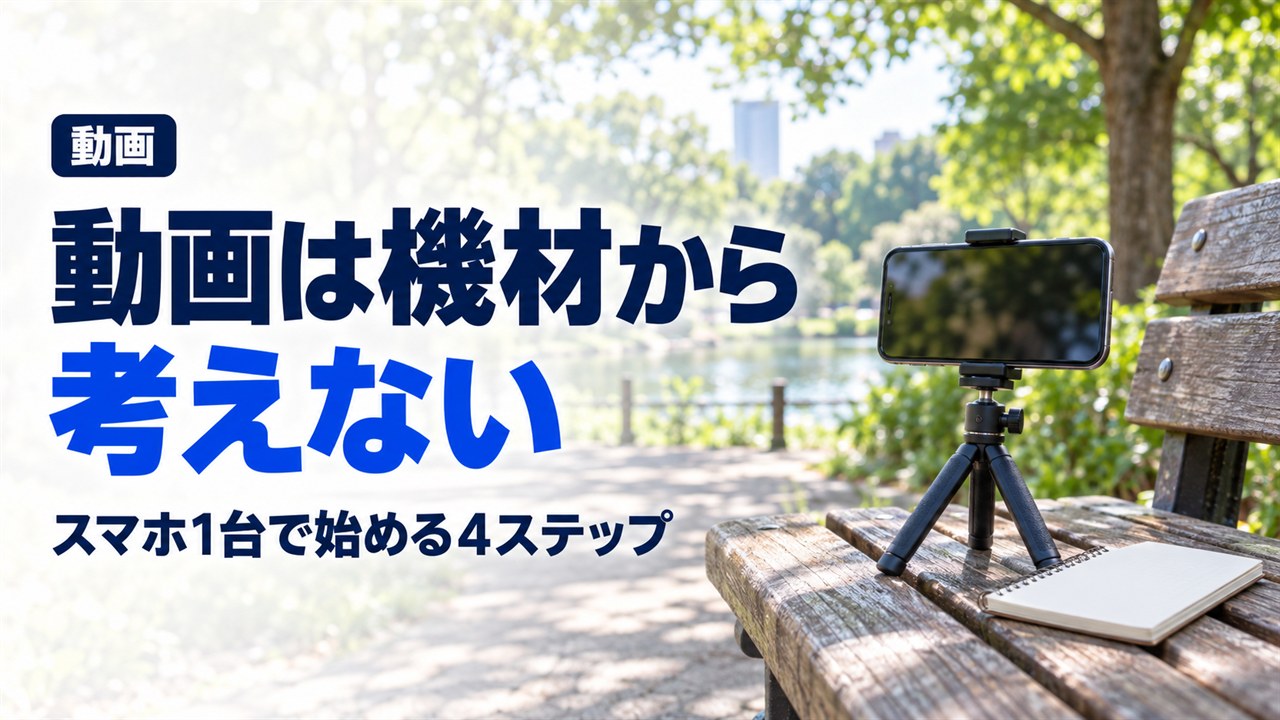
結論から言うと、個人のビジネスで使う動画に、テレビ番組のような画質は必要ありません。今お持ちのスマートフォン1台で、撮影から公開まで進められます。大事なのは機材ではなく、「この動画で、誰に何を伝えるのか」です。
この記事では、ビジネス動画を作る流れを「撮影・編集・音声・公開」の4つのステップに分けて、それぞれ何のためにやるのか、何を基準に決めればいいのかをお伝えします。
ビジネス動画は「伝わる」ことが目的
最初に、ビジネス動画の目的をはっきりさせておきます。ビジネスで使う動画の目的は、きれいな映像を見せることではなく、見た人に内容が伝わり、次の行動につながることです。
たとえば、次のような場面で動画は力を発揮します。
- ステップメールで、文章だけでは伝わりにくい考え方を話して伝える
- 講座の中で、パソコンの操作や作業の手順を画面で見せる
- 自己紹介として、あなたの人柄や話し方を知ってもらう
どの場面でも、見る人が知りたいのは中身です。多少画質が粗くても、話が分かりやすく、見る人の悩みに答えていれば、動画は十分に役割を果たします。
逆に、どれだけ映像がきれいでも、話の中身がぼんやりしていれば、途中で見るのをやめられてしまいます。最後まで見てもらう動画の作り方は、視聴者を最後まで惹きつける7つの原則でまとめています。
ステップ1:撮影は「今あるもの」で始める
撮影は、今お持ちのスマートフォンで十分です。最近のスマートフォンは、ビジネスで使う動画には十分な画質で撮影できます。
撮るものによって、使う道具を分けて考えると迷いません。
| 撮りたいもの | 使うもの |
|---|---|
| 自分が話している姿 | スマートフォン、またはパソコンのカメラ |
| パソコンの操作や資料 | パソコンの画面録画の機能 |
| 手元の作業や実物 | スマートフォンを固定して撮影 |
画面録画の機能は、多くのパソコンに最初から入っています。まずは手元にあるもので撮ってみて、足りないと感じたときに初めて道具を足してください。
撮影で機材より大事なのは、次の3つです。
- 明るさ:顔や手元が暗いと、それだけで見づらくなる。窓の近くや照明の下で撮る
- 音:映像より音のほうが、聞き取りにくいと見るのをやめられやすい。静かな場所で、スマートフォンを口元に近づける
- 固定:手で持つと画面が揺れる。本や台を使って置くだけでも見やすくなる
撮る前に、話すことを箇条書きで3つほどメモしておくのもおすすめです。台本を一字一句書く必要はありませんが、話す順番だけ決めておくと、言いよどみや話の脱線が減り、あとの編集もずっと楽になります。
ステップ2:編集は「削る」ことから
撮った動画は、そのままでも使えます。ただ、少し手を入れるだけで、ぐっと見やすくなります。
編集ソフトは、パソコンやスマートフォンに最初から入っている無料のもので十分です。高機能なソフトは、無料のもので物足りなくなってから考えれば間に合います。
初心者の方がやることは、次の3つだけで大丈夫です。
- 話し始める前や、言い間違えた部分など、不要なところを切る
- 大事な言葉や手順の番号を、文字(テロップ)で入れる
- 必要なら、小さな音量で音楽を入れる
編集でいちばん効果が大きいのは、飾りを足すことではなく、不要な部分を削ることです。 動画が短くなるほど、最後まで見てもらいやすくなります。動画の長さの考え方は動画は10分以内が鉄則で解説しています。
ステップ3:顔や声を出したくないときの選び方
「自分の顔や声を出すのは抵抗がある」という方もいると思います。その場合も、動画をあきらめる必要はありません。方法は大きく3つあります。
| 方法 | 向いている場面 | 気をつけること |
|---|---|---|
| 顔は出さず、声だけ出す | 資料や画面を見せながら説明する動画 | 声は、人柄が伝わる大事な材料になる |
| 読み上げソフトで声を作る | 操作手順など、人柄より正確さが大事な動画 | 声の雰囲気によっては、真面目な内容に合わないことがある |
| ナレーターに依頼する | 繰り返し使う紹介動画など | 費用がかかるので、使う回数の多い動画から |
選ぶときの基準は、「その動画で、あなたという人を知ってもらう必要があるかどうか」です。
操作手順の説明なら、誰の声でも伝わります。一方、ステップメールや講座のように、あなたとの信頼を作りたい動画では、顔は出さなくても、自分の声で話したほうが親しみを持ってもらいやすくなります。すべてを同じ方法にそろえる必要はないので、動画の役割ごとに選んでください。
ステップ4:公開は、見る人の環境と範囲で決める
できあがった動画は、動画共有サービスにアップロードして公開するのがおすすめです。
自分のサーバーに直接動画を置く方法もありますが、見る人のインターネットの環境によっては、再生が止まったり、見られなかったりすることがあります。動画共有サービスなら、見る人の環境に合わせて再生してくれるので、そうした心配が少なくなります。
公開するときに決めておきたいのは、「誰に見せる動画なのか」です。
- 誰にでも見てほしい動画:一般に公開して、検索からも見つけてもらう
- メルマガの読者や講座の受講生だけに見せたい動画:リンクを知っている人だけが見られる設定にする
リンクを知っている人だけが見られる設定にしておけば、ステップメールや講座の中で、読者限定の動画として案内できます。操作の手順は変わることがあるので、迷ったときはサービスの公式のヘルプを確かめてください。
公開したら、その動画のリンクをメールで案内したり、ブログの記事に埋め込んだりして、読者に届けます。ステップメールの中で動画をどう使うかは、ステップメールという名の自動営業マンも参考にしてください。
ビジネス動画でよくある失敗
最後に、ビジネス動画を作り始めるときによくある失敗をまとめておきます。
| よくある失敗 | どう直すか |
|---|---|
| 機材やソフト選びに時間をかけて、1本も撮れていない | 今あるスマートフォンで、まず1本撮る |
| 画質にこだわり、音が聞き取りにくい | 静かな場所で、口元に近づけて撮る |
| 編集で飾りを足しすぎて、時間がかかる | 不要な部分を削ることを優先する |
| 限定のつもりの動画を、誰でも見られる状態で公開する | 公開する前に、見られる範囲の設定を確かめる |
| 一度に完璧な動画を作ろうとする | 短い動画を何本か作り、反応を見て直す |
特に多いのが最後の失敗です。最初の1本は、誰でも思ったようには撮れません。撮って、見返して、直すことを繰り返すうちに、話し方も編集も自然に上達していきます。
まとめ
- ビジネス動画の目的は、きれいな映像ではなく、内容が伝わって次の行動につながること
- 撮影は今あるスマートフォンで始め、明るさ・音・固定の3つに気をつける
- 編集は無料のもので十分。飾りを足すより、不要な部分を削る
- 顔や声を出すかどうかは、その動画で人柄を伝える必要があるかで決める
- 公開は動画共有サービスを使い、見せたい範囲に合わせて公開の設定を選ぶ
まずは、今お持ちのスマートフォンで、あなたの自己紹介を1分だけ撮ってみてください。見返して「ここを直したい」と感じたところが、次の1本で良くなる部分です。

無料プレゼント|電子書籍
機材から選ぶ人ほど、再生されません
AIで作る集客動画の企画・台本・スライド
見込み客の質問から企画を立て、台本・スライドまでをAIと作る集客動画の手順をまとめました。メールアドレスの登録だけで、すぐに受け取れます。