講座の資料を渡しても、受講した人が読んだかどうか分からない。そんなことはありませんか? 資料を渡しても、読まれない。読んでも、理解できたか分からない。そして、復習の教材まで手が回らない。講座を作るときに、よく聞く悩みです。
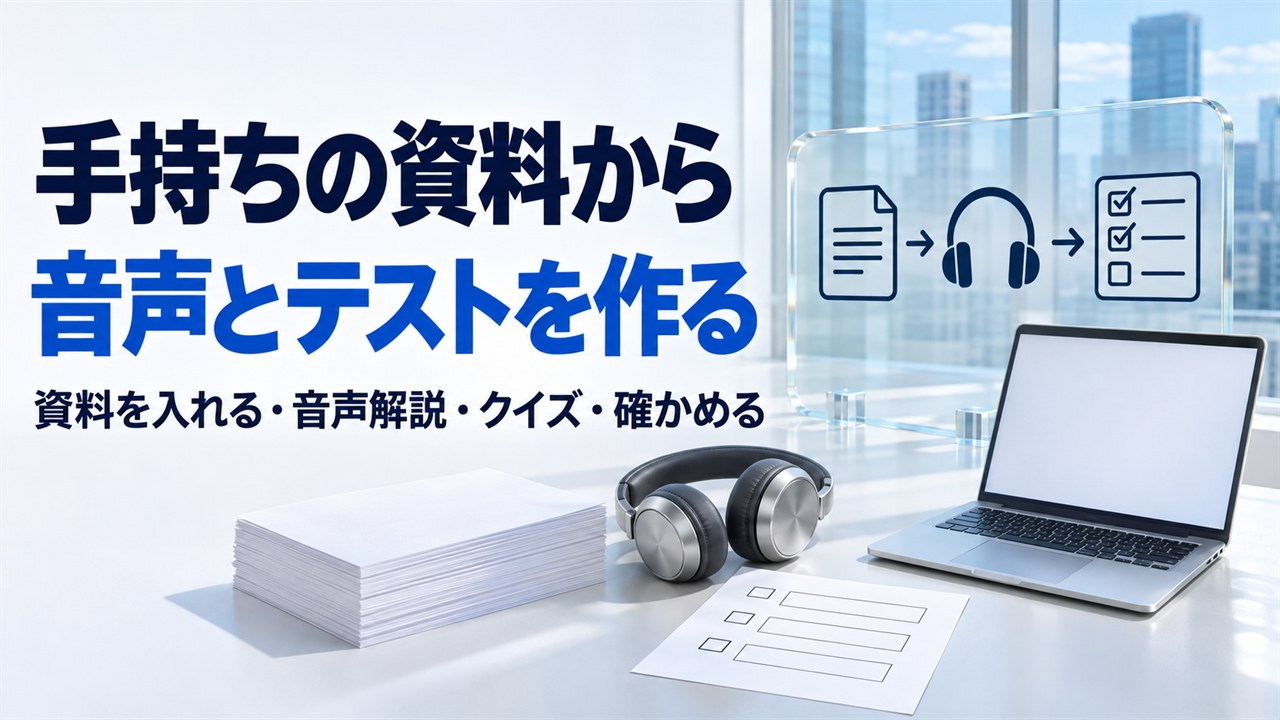
結論から言うと、資料を1つ入れたら、「聞く教材」は音声解説で、「確かめる教材」はクイズとフラッシュカードで作ります。同じ資料から、2つの教材ができます。
この記事では、Gemini Notebook(旧NotebookLM)を使って、手持ちの資料から音声解説とテストを作る手順を書きます。動画でも同じ内容を解説しています。

Gemini Notebookとは(旧NotebookLM)
Gemini Notebookは、以前の「NotebookLM」です。2026年7月に、名前が変わりました。今もNotebookLMの名前で探している人が多いので、この記事では一度だけ旧名も書いておきます。
特徴は、入れた資料に沿って教材を作ってくれることです。何でも答えるチャットというより、「自分の資料を材料にして、まとめたり教材にしたりする道具」と考えると分かりやすくなります。
入れられる資料
公式のヘルプでは、次のような資料を入れられると書かれています(2026年11月時点で確認)。
| 種類 | 例 |
|---|---|
| 文書 | PDF、Word、テキスト、Markdown |
| Googleのファイル | Googleドキュメント、Googleスライド、Googleスプレッドシート |
| 音声 | 録音した音声ファイル(MP3・WAVなど) |
| 動画 | 字幕のある公開のYouTube動画のURL |
| そのほか | ウェブのURL、コピーしたテキスト、画像など |
今ある講座の資料が、そのまま使えます。新しく書き起こす必要はありません。
作る順番は4つ
ここから手順です。順番は次の4つです。
- 資料を入れる
- 音声解説を作る
- クイズとフラッシュカードを作る
- 目で確かめる
この順番で進めます。いきなりクイズから作るのではなく、先に音声解説を聞いておくと、どこを問題にすればいいかも見えてきます。
手順1:1つのノートブックに、1つの講義の資料を入れる
1つ目は、資料を入れることです。
私がおすすめするのは、1つのノートブックに、1つの講義の資料だけを入れることです。入れた資料が、教材の中身の元になるからです。講座全体の資料を全部まとめて入れると、どの講義の復習なのかがぼやけた教材になりがちです。
| 入れ方 | できる教材 |
|---|---|
| 講座全体の資料をまとめて入れる | 全体をなぞった、広く浅い教材 |
| 1つの講義の資料だけを入れる | その講義の復習に絞った教材 |
例えば、講義が5本ある講座なら、ノートブックも5つに分けます(説明のための例です)。手間に見えますが、受講した人にとっては「今日の講義の復習はこれ」と分かりやすくなります。
入れる資料は、きれいに整えたものでなくても構いません。講義で使ったスライド、話す前に書いたメモ、講義を録音した音声ファイル。手元にあるものを、その講義の分だけ入れます。大事なのは、量を増やすことではなく、その講義で伝えたいことが入っている資料を選ぶことです。ほかの講義の話が混ざっている資料は、外しておくと教材がぶれません。
手順2:音声解説を作る(復習用なら「概要」から)
2つ目は、音声解説です。公式のヘルプでは、形式は4つあります。
| 形式 | 中身 |
|---|---|
| 詳細 | じっくり掘り下げる(最初に選ばれている形式) |
| 概要 | ひとりの話し手が、2分以内で要点を伝える |
| 批評 | 内容を建設的に評価する |
| 議論 | テーマについて、形式に沿って論じ合う |
日本語を含む80以上の言語に対応しています。できた音声はダウンロードもできます。
講座の復習なら、まず「概要」から試す
講座の復習に使うなら、まず「概要」から試します。概要は、ひとりの話し手が2分以内で要点を伝える形式です。移動中にも、さっと聞けます。
長い音声は、作る側は満足しても、受講する側は最後まで聞けないことがあります。まず短い概要を渡して、もっと聞きたい人に詳細を渡す。この順番のほうが、聞いてもらえる教材になります。
作るときに一言そえる
作るときには、一言そえます。公式のヘルプでも、話の焦点や、専門的なレベルを指定できると書かれています。例えば、次のように書きます。
初めて学ぶ人に向けて、手順の所を中心に話してください。
ポイントは、誰に向けてと、どこを中心にの2つを入れることです。受講する人の顔を思い浮かべて書きます。「専門用語は使わずに」「つまずきやすい所を先に話して」のように、講座の受講生に合わせて足していきます。頼み方の基本は期待通りの答えを引き出すプロンプトの基礎にもまとめています。
私がつまずいたところ:「長さの指示が効く」と書いていた
ここで、私がつまずいたところを書いておきます。
私は、Gemini Notebookの使い方を電子書籍にまとめています。前の版を見直したとき、気になる所が見つかりました。音声解説について、日本語で長さを指示すれば効くという書き方をしていたんです。
公式のヘルプを確かめると、音声解説の長さ(短め・デフォルト・長め)を選べるのは英語のみと書かれていました。日本語で「10分くらいで」と頼んでも、その通りになるとは限りません。
| 書き方 | 起きること |
|---|---|
| 思い込みで書く | 「長さの指示が効くはず」と書いてしまう |
| 公式で確かめてから書く | 「長さの選択は英語のみ」と正しく書ける |
だから今は、使える機能を書く前に、必ず公式のヘルプで確かめています。AIの道具は、名前も機能もよく変わります。本の中身を最新に保つやり方は、電子書籍を最新情報に直し続ける「事実の出典メモ」に書いています。
手順3:クイズとフラッシュカードで「確かめる教材」を作る
3つ目は、確かめる教材です。同じ資料から、クイズとフラッシュカードを作ります。
公式のヘルプでは、次のように選べます。
| 選べること | 選択肢 |
|---|---|
| 分量 | 少なめ・標準・多め |
| 難しさ | 初級・中級・上級 |
クイズには、答えに迷ったときに見られる「ヒント」もあります。
説明に書くこと
作るときは、説明も書けます。書くのは、誰が解くかと、どこを確かめたいかです。例えば、次のように書きます。
講義で一番大事な手順の所だけを問題にしてください。
何も書かずに作ると、資料の中の細かい言葉まで問題になることがあります。受講した人に本当に覚えてほしい所はどこか。問題にしたい所を、自分で決めておきます。
フラッシュカードの便利な所
フラッシュカードには、講座で使いやすい点が3つあります。
- 印をつけて進められる:解くときに、分かったか、間違えたかの印をつけます。進み具合は保存されます
- 間違えたカードだけ復習できる:全部をやり直さなくても、間違えたカードだけをもう一度解けます
- ダウンロードできる:表の形式(CSV)のファイルで保存できます
受講した人が自分で復習できる形になっているので、「質問に答える」「何度も説明し直す」手間が減ります。確認テストを講座の中でどう配るかは、確認テストと「質問窓口」になるノートブックの配り方にも書いています。
手順4:渡す前に、自分で聞いて解く
4つ目は、目で確かめることです。
公式のヘルプにも、AIが作るので、不正確な情報や、音声の乱れが入る場合がある、と書かれています。資料に沿って作られていても、そのまま渡してはいけません。だから、渡す前に自分で聞いて、解きます。
確かめるのは3つ
| 確かめること | 見る所 |
|---|---|
| 中身が資料どおりか | 話している内容が、元の資料と食い違っていないか |
| 読み方がおかしくないか | 名前や専門用語の読み方が変わっていないか |
| クイズの答えが正しいか | 正解として出ているものが、本当に正しいか |
1つでも違えば、作り直します。AIの出力をそのまま使うときの注意は、生成AI利用の注意点にもまとめています。
使う前に知っておくこと
- 作るには編集の権限が要る:音声解説やクイズを作るのも消すのも、そのノートブックの編集の権限が必要です
- 作るのに数分かかることがある:音声解説は、できるまで数分かかることがあります。待つ間に、ほかの作業を進めます
任せる所と、自分でやる所
| 任せる所(AI) | 自分でやる所 |
|---|---|
| 資料から音声を作る | 誰に向けた教材かを決める |
| 問題を作る | 中身が正しいかを確かめる |
作るのはAIに任せても、誰に向けた教材か、中身が正しいかは、自分で決めます。音声やクイズのほかに、学習ガイドやワークシートまでそろえる方法は、学習ガイド・ワークシート・音声解説で教材をそろえる方法に書いています。
よくある質問
NotebookLMとGemini Notebookは別のものですか?
同じものです。2026年7月に、NotebookLMからGemini Notebookに名前が変わりました。
音声解説の長さを日本語で指定できますか?
公式のヘルプでは、長さ(短め・デフォルト・長め)を選べるのは英語のみと書かれています。日本語で短くまとめたいときは、まずひとりの話し手が2分以内で要点を伝える「概要」の形式を試します。
クイズは、そのまま受講生に渡していいですか?
そのままは渡しません。答えが正しいか、問題にしたい所が出ているかを、自分で解いて確かめてから渡します。
まとめ
- 資料を入れたら、聞く教材は音声解説、確かめる教材はクイズとフラッシュカードで作る
- 1つのノートブックに、1つの講義の資料を入れる
- 音声解説は、復習用なら「概要」から試す。誰に向けて、どこを中心にするかを一言そえる
- 長さの選択は英語のみ。機能は、書く前に公式で確かめる
- クイズは、分量と難しさを選び、問題にしたい所を説明に書く
- 渡す前に、自分で聞いて解く
まずは、講義の資料を1つ入れて、概要の音声解説を作ってみてください。自分で聞いてみると、直す所が見えてきます。
講座の設計図から、台本と教材までの作り方は、無料の電子書籍『講座を作り込む人ほど、売れません』にまとめています。受け取りは、動画の概要欄からどうぞ。