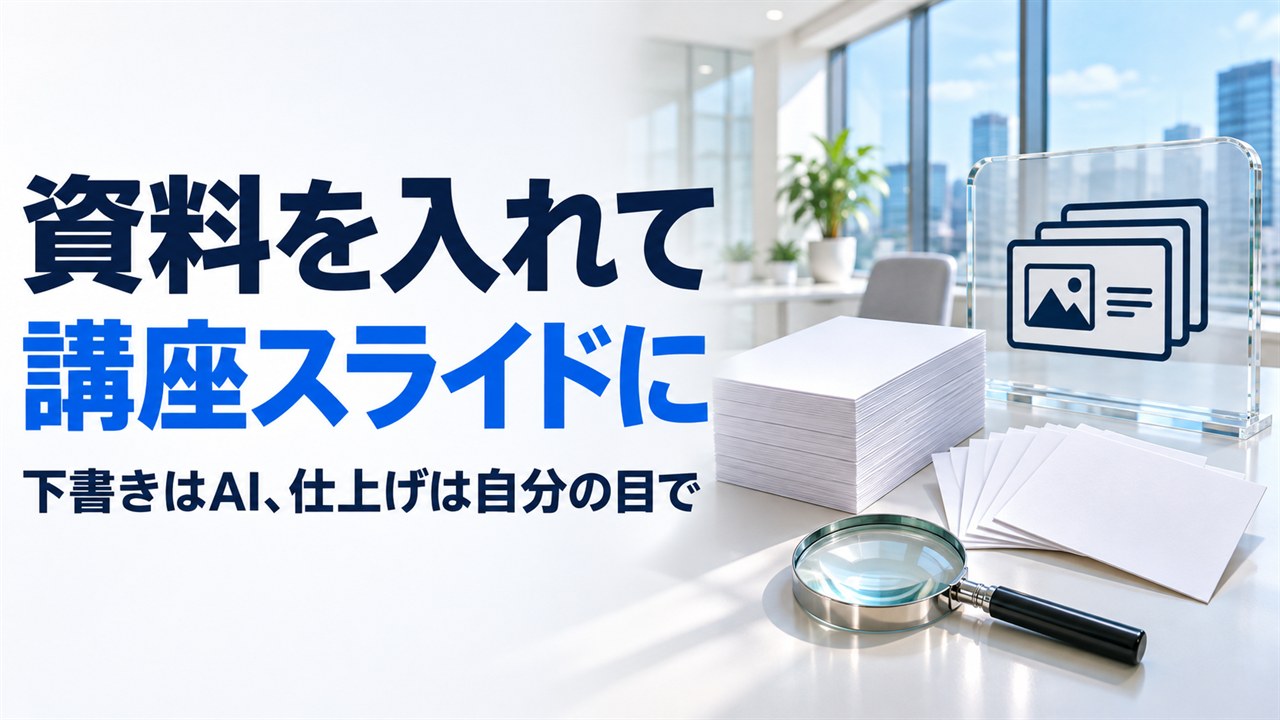
講座で話したい資料は、たくさんある。それなのに、スライドにまとめる所で手が止まる。教材や台本まで、とても手が回らない。そんなことはありませんか?
結論から言うと、資料を入れて、スライドと教材の下書きはGemini Notebookに作ってもらい、文字と事実は自分の目で確かめる。下書きはAI、仕上げは自分です。この分け方にすると、資料の山から最初の1本を作るまでの時間がぐっと短くなります。
この記事では、Gemini Notebookで講座のスライド・教材・台本の下書きを作る手順を、2026年11月3日にGoogleの公式ヘルプで確かめた内容に沿って書きます。あわせて、私がふだん使っているClaude Codeでスライドを作る方法との使い分けもお話しします。動画でも同じ内容を解説しています。

Gemini Notebookとは、入れた資料に沿ってまとめてくれるAI
Gemini Notebookは、旧NotebookLMです。2026年7月16日のGoogleの公式ブログで、NotebookLMをGemini Notebookに改称すると発表されました。名前は変わりましたが、独立した製品のままです。
いちばんの特徴は、入れた資料に沿って答えることです。公式のヘルプでは、チャットの回答にはソースに含まれるデータだけが使われ、回答の引用を押すと、ソースの該当箇所に移動できると書かれています。講座づくりでは、この「自分の資料から離れない」性質が役に立ちます。
入れられる資料
公式のヘルプに書かれている、ソースとして入れられる資料の主なものは次のとおりです。
| 種類 | 例 |
|---|---|
| ファイル | PDF、Word(docx)、PowerPoint(pptx)、テキスト、Markdown、CSV、ePub |
| Googleのファイル | Googleドキュメント、Googleスライド、Googleスプレッドシート |
| ウェブ | ウェブのURL、公開されているYouTube動画のURL |
| そのほか | 音声ファイル、画像、コピーして貼り付けたテキスト |
今ある講座のレジュメ、過去のセミナーのスライド、ブログ記事などを、そのまま入れられます。
講座のスライドを作る3つの手順
手順1:ノートブックを作って、講座の資料を入れる
まず、ノートブックを作り、講座で話したい内容が書かれた資料を入れます。ここで入れた資料が、スライドの中身の元になります。
コツは、その講座で話す範囲の資料だけを入れることです。関係のない資料まで入れると、まとまりがぼやけます。講座の全体ではなく、まずは第1回の分だけ、のように絞ると扱いやすくなります。
手順2:Studioで「スライド資料」を選んで作る
公式のヘルプの手順は次のとおりです。
- ソースの入ったノートブックを開く
- Studioパネルで「スライド資料」を選ぶ
- 形式、出力言語、長さ、使うソースを選ぶ
- 作成するスライドの内容を文章で説明する
- 「今すぐ生成」か「後で生成」を選ぶ
生成には数分かかり、その間もノートブックで作業を続けられると書かれています。
説明の書き方:誰に・何を中心に・どんな雰囲気で
4番目の説明が、仕上がりを大きく左右します。公式のヘルプにも、初心者向けで、手順に焦点を当てた、という書き方の例があります。講座なら、受講する人の顔を思い浮かべて、その人に向けて書きます。
初めて講座を作る人に向けて、手順を中心にまとめてください。専門用語は使わず、1つのスライドに1つのことだけを書いてください。
説明に入れるのは、誰に向けたスライドか、何を中心にするか、どんな雰囲気にするかの3つです。
手順3:1つずつ直しの指示を出して、保存する
できたスライドには、スライドごとに改訂の指示を出せます。公式のヘルプでは、テキストの編集、レイアウトの変更、見た目の更新を指示でき、複数のスライドにまとめて指示を出すこともできるとされています。改訂版は、新しいスライド資料として作られます。
仕上がったら、PDFかPowerPoint(.pptx)でダウンロードできます。
スライド以外にも、同じ資料から教材を作れる
Studioでは、同じ資料から、スライド以外の教材も作れます。公式のヘルプで確かめたものを並べます。
| 教材 | 公式のヘルプに書かれていること | 講座での使い方の例 |
|---|---|---|
| 音声解説 | 詳細・概要・批評・議論の4つの形式。日本語を含む80以上の言語 | 移動中に聞く復習用 |
| 動画解説 | 解説・ショート動画は日本語に対応(シネマティックは英語のみ) | 講義の前の予習用 |
| レポート | インタラクティブなレポートのテンプレートに「学習の概要」 | 1回分の要点のまとめ |
| フラッシュカード・クイズ | 難易度を初級・中級・上級から選べる | 理解できたかの確認用 |
講座で特に使いやすいのは、音声解説とクイズです。動画の講義だけだと、受講した人は見て終わりになりがちです。音声で聞き直せる復習と、理解を確かめるクイズを添えると、学びが行動につながりやすくなります。文字の教材の考え方は、受講者が手を動かす「文字の教材」を添える4つの種類にも書いています。
台本の下書きは、チャットで作る
スライドができたら、台本の下書きはチャットで作ります。
- スライドの順番に、「ここでは何を話すとよいか」を聞く
- 良い答えは「メモに保存」で残す
- 最後に、自分の言葉に直す
公式のヘルプでは、チャットの回答はソースのデータだけを使い、「メモに保存」を選ぶと回答をノートに固定できると書かれています。資料に沿った答えが返ってくるので、話がずれにくくなります。
ただし、台本は最後に必ず自分の言葉に直します。資料の文章をそのまま読み上げると、講義が硬くなります。自分の経験や、受講する人にかける一言は、AIには作れません。台本を全文書くか要点だけにするかは、講座動画の原稿を全文・要点・組み合わせから選ぶ3つの基準を参考にしてください。
Claude Codeでスライドを作る方法との違いと、使い分け
私は、人に見せるスライドを、Claude Codeで作っています。スライドを絵として描かせるのではなく、ウェブページの形で組んで、写真のように撮る方法です。書いた文字がそのまま出て、見た目も毎回同じにそろいます。作り方はClaude Codeで台本からスライドを作る5ステップにまとめています。
2つの方法は、得意なことが違います。
| Gemini Notebook | Claude Codeで組む方法 | |
|---|---|---|
| 得意なこと | 資料の中身に沿ってまとめる | 書いた文字をそのまま出す |
| 確かめ方 | 引用から元の資料を見られる | 見た目の決まりを毎回そろえる |
| 向いている段階 | 資料から中身を固める | 人に見せる形に仕上げる |
だから、こう使い分けます。
- 資料から中身を固める段階は、Gemini Notebook
- 文字の正しさと見た目をそろえて、人に見せる段階は、Claude Codeで組む
得意なことで分ければ、どちらを使うか迷いません。
作ったものは、必ず目で見て確かめる
AIが作るので、不正確な情報が入ることがある
スライド資料の公式のヘルプには、AIが作るので、見た目が不自然な場合や、事実として不正確な情報が含まれる場合がある、と書かれています。音声解説・動画解説・レポートのヘルプにも、同じ趣旨の注意があります。資料に沿って作られていても、そのまま使ってはいけません。
確かめるのは、次の3つです。
- 文字が正しいか
- 数字と事実が、資料どおりか
- 見た目が崩れていないか
チャットの答えなら、引用を押すと、元の資料の場所が開きます。ここで1つずつ見比べます。
スライドの直しは、資料を見ずに行われる
もう1つ大事なのが、スライドの改訂の仕組みです。公式のヘルプには、現時点では、改訂のときにソースは考慮されない、と書かれています。
| やり方 | 起きること | |
|---|---|---|
| NG | 事実の誤りを、改訂の指示で直す | 資料を見ずに直される |
| OK | 自分で資料と見比べて、正しい内容を指示する | 元を確かめた上で直せる |
つまり、改訂の指示は、見た目や言い回しを整えるためのものと考えます。中身の正しさは、自分で資料と見比べて確かめます。AIで作った教材を配る前の検品と権利の考え方は、教材の検品と権利、社内研修への使い方にもまとめています。
使う前に知っておくこと
- スライド資料の機能は、公式のヘルプによると、現時点では18歳以上の人だけが使えます
- 個人向けのGemini Notebookには、外から自動で動かすための仕組みが公開されていません。だから私は、自動化はせず、画面を開いて手で使っています
任せる所と、自分でやる所
| AIに任せる所 | 自分でやる所 |
|---|---|
| 資料をまとめる | 誰に向けた講座かを決める |
| スライドと教材の下書きを作る | 事実が正しいかを確かめる |
| 台本の材料を出す | 自分の言葉で台本を仕上げる |
スライドを作る前に、誰に何を約束する講座かが決まっていると、Gemini Notebookへの説明も書きやすくなり、資料のまとまりも良くなります。講座づくりの正しい順番は、講座が売れない原因は、中身ではなく順番ですで詳しく書いています。
講座の設計図から、台本と教材までの作り方は、無料の電子書籍『講座を作り込む人ほど、売れません AIで作るオンライン講座の設計図・台本・教材』にもまとめています。そのまま貼れる依頼文もついています。受け取り方は、動画の概要欄のいちばん上に置いています。
まとめ
- 講座の資料をGemini Notebookに入れる。話す範囲の資料だけに絞る
- Studioの「スライド資料」で、形式・言語・長さ・ソースを選び、誰に何を中心に伝えるかを説明する
- 同じ資料から、音声解説・動画解説・レポート・フラッシュカード・クイズも作れる
- 台本の下書きはチャットで作り、最後は自分の言葉に直す
- 中身を固めるのはGemini Notebook、人に見せる形に仕上げるのはClaude Codeで組む方法
- AIが作るので、文字・数字と事実・見た目は必ず目で見て確かめる。スライドの改訂は資料を見ずに行われる
まずは、講座の資料を1つ入れて、スライド資料を作ってみてください。誰に向けたスライドかも、一言書いておきます。1つ作ると、自分で直す所が見えてきます。