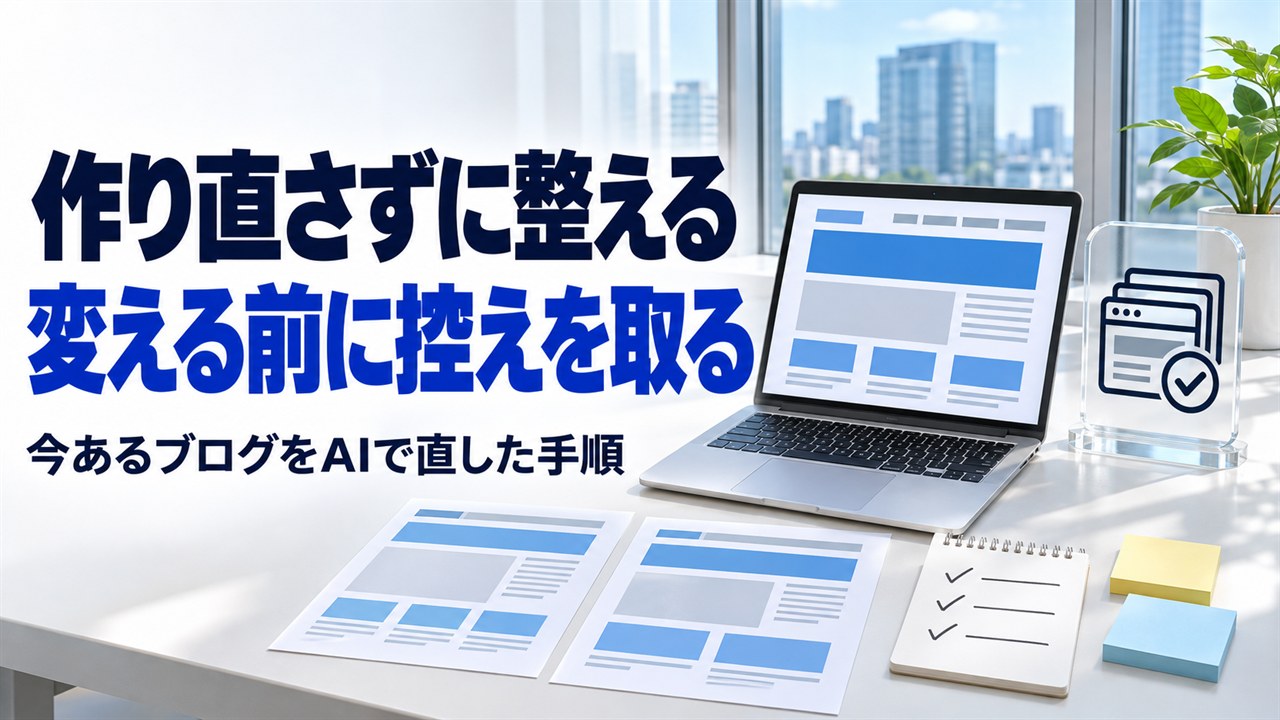
今あるWordPressのブログ、直したい所はたくさんあるのに、手が回らない。そんなことはありませんか?
結論から言うと、新しくサイトを作り直す必要はありません。今あるブログのまま、直す作業をClaude Codeに任せます。ただし、変える前に控えを取り、変えたあとは公開ページで確かめます。
この記事では、プログラムを書けない私が、このブログのトップページ・メニュー・全記事の一覧・アイキャッチ・予約公開をClaude Codeに整えてもらった手順と、途中でつまずいた所を書きます。動画でも同じ内容を解説しています。

ブログを長く続けていると、直したい所が少しずつたまっていきます。私のブログもそうでした。
- トップページが、昔の作りのまま
- メニューが、記事が増えるたびに継ぎ足しで、整理されていない
- 記事の見出しの画像(アイキャッチ)が、記事ごとにばらばら
どれも、分かってはいるのです。でも、管理画面を開いて1つずつ手で直す時間がありません。後回しにしているうちに、ブログは古いまま残ります。
ここで「いっそ新しいサイトを作り直そう」と考える人もいます。でも、作り直すと記事のURLが変わったり、今までの読者が迷ったりします。私が選んだのは、今あるブログのまま、直す作業だけをAIに任せるやり方です。テーマ(デザインの土台)も、今までのものをそのまま使っています。
Claude Codeに任せた5つのこと
私がClaude Codeに任せたのは、次の5つです。
| 任せたこと | 中身 |
|---|---|
| トップページ | 1画面目・入口の案内・最新記事の並びを作り直す |
| メニュー | カテゴリーをまとめて、探しやすい形に組み直す |
| 全記事の一覧 | カテゴリー別に開いて見られる一覧のページを作る |
| アイキャッチ | 記事ごとの見出しの画像を作って設定する |
| 予約公開 | 書いた記事を、決めた日時に公開されるように入れる |
どれも、管理画面で手でやると何時間もかかる作業です。ここを任せたことで、私は「どう見せたいか」を決めることに時間を使えるようになりました。
つなぎ方:専用のパスワードを作って、外から書き換える
Claude Codeは、管理画面を開いてボタンを押していくわけではありません。WordPressには、外から記事やページを書き換えるための入口があります。そこに、このためだけの専用のパスワードを作ってつなぎます。
- WordPressで、専用のパスワードを作る
- そのパスワードを、自分のパソコンのファイルに保存する
- Claude Codeが、そのファイルを読んで書き換える
パスワードは、画面に出さない
ここで大事なのが、パスワードの扱いです。パスワードは、ファイルに保存しておきます。会話の中に貼ったり、画面に表示させたりはしません。
AIとのやり取りは、あとから見返すこともありますし、画面を誰かと共有することもあります。パスワードが画面に出ない形にしておけば、うっかり見せてしまう心配がありません。
私の進め方は、いつも同じ順番
どの作業でも、進め方は同じ順番にしています。
- 控えを取る:今の状態を、ファイルに保存しておく
- 見えない所で作る:読者に見えないページや下書きで作る
- 撮って確かめる:できたページを画像に撮って、見た目を確かめる
- 本番に切り替える:確かめてから、読者に見える形にする
例:トップページは「見えないページ」で作ってから切り替えた
トップページは、いきなり作り替えませんでした。まず、読者には見えないページとして新しいトップを作りました。色違いの案も並べて見比べ、決まってから、そのページをトップページに指定しました。
この順番だと、途中の失敗作を読者が見ることはありません。デザインの細かい直しを何度くり返しても、読者にとっては、ある日きれいに切り替わっただけです。
控えを取る理由:部品を丸ごと書き換えることがある
なぜ、毎回控えを取るのか?Claude Codeは、ページや部品を丸ごと書き換えることがあるからです。
たとえば、全部のページに出るメニューの部品は、1つの項目を足すときでも、部品全体を書き直す形になります。もし思った通りにならなかったら、元の形に戻したい。そのために、トップの切り替えも、メニューの変更も、先に控えを取りました。
控えがあれば、すぐに元に戻せます。控えがなければ、「前はどうなっていたか」を思い出すところから始めることになります。
つまずいたところ1:「置けた」と返ってきたのに、使用停止の場所に入っていた
ここからは、私がつまずいたところです。
全部のページの上に、共通の部品(ウィジェット)を置くように頼みました。返ってきた答えは、「指定どおりの場所に置けた」という内容です。ところが、ページを開いても出てきません。
調べてもらうと、実際は使用停止の場所に入っていました。答えの上では指定どおりなのに、実際の置き場所は違っていたのです。
直し方:答えではなく、公開ページで確かめる
置き場所をもう一度指定し直して、直しました。それからは、こう決めています。
| やりがちなこと | 今のやり方 |
|---|---|
| 返ってきた答えを信じて終わる | 公開ページを開いて、出ているかを目で見る |
| 管理画面で設定を確かめる | 読者と同じ画面で確かめる |
AIの「できました」は、あくまで報告です。読者が見るのは公開ページなので、確かめるのもそこです。
つまずいたところ2:カテゴリーを足したら、表示の名前が入れ替わった
2つ目は、カテゴリーです。
記事にカテゴリーを1つ足しました。すると、記事の上に出るカテゴリーの名前が、別のものに入れ替わってしまいました。
原因は、WordPressの並べ方でした。WordPressは、記事についているカテゴリーを名前の順に並べます。そして、先頭に来たものが表示に使われていました。カテゴリーを足すと、足した側が先頭に来て、表示の名前が変わってしまったのです。
直し方:表示させたいカテゴリーだけを付ける
このときは、表示させたいカテゴリーだけを付けるように直しました。それからは、カテゴリーを足す前に、表示の名前が変わらないかを確かめています。
カテゴリーの分け方そのものの考え方は、ブログ記事はカテゴリー分けを徹底しようにまとめています。
つまずいたところ3:入っているはずの計測タグが、入っていなかった
3つ目は、アクセスを測るタグです。
私は、アクセスを測るタグがブログに入っていると思い込んでいました。調べてもらったときも、「入っている」という答えでした。
ところが、よく見ると、別の記述をタグと見間違えていたのです。実際には、それまで一度も測れていませんでした。気づいたあと、自分で測るための番号を設定し直しました。
直し方:目印を決めて、確かめてもらう
直し方は、確かめる目印を決めておくことです。
- 「入っていますか?」と聞くだけにしない
- タグなら、測るための番号が、公開ページの中にあるかを見てもらう
- 番号が見つからなければ、入っていないと判断する
「入っていますか?」と聞くと、AIは似た記述を見つけて「入っています」と答えることがあります。何があれば「入っている」と言えるのか。その目印を先に決めて伝えると、見間違いが減ります。
予約公開とアイキャッチで気をつけていること
予約公開は、リンク先の記事を先に出す
予約公開も任せています。ここで気をつけているのは、記事の中のリンクです。
まだ公開されていない記事へのリンクは、読者が開けません。シリーズの記事のように、記事どうしがリンクでつながっているときは特に注意が要ります。
- リンク先の記事を、先に公開する日時にする
- リンク元の記事を、あとに公開する日時にする
- 公開されたら、リンクが開けるかを確かめる
予約は、リンク先が先に出る順番にします。同じ日に出すシリーズは、朝のうちにまとめて出すようにして、昼間に開けないリンクが残らないようにしました。
アイキャッチは、記事の中身が分かる場面にする
記事の見出しの画像(アイキャッチ)も、まとめて作ってもらいました。画像はCodexで作り、Claude Codeが記事に設定します。
最初は、灯台や風景のような、記事と関係のないたとえの画像が多くなりました。きれいでも、記事の中身が伝わりません。
| 最初の頼み方 | 今の頼み方 |
|---|---|
| たとえの風景 | 仕事の場面(机・会議・画面など) |
| 記事と関係がない | 記事の中身を表す物を描く |
| サービス名が入ることがある | 画像の文字にサービスの名前を入れない |
画像の使い方そのものは、ブログ記事には画像を使うにも書いています。
任せる所と、自分で決める所
ここで、線引きをまとめます。
| Claude Codeに任せる | 自分で決める |
|---|---|
| ページを組む | どのデザインにするか |
| 控えを取る | 公開してよいか |
| 予約を入れる | 公開ページで最後に確かめる |
| アイキャッチを作って設定する | どの画像を使うか |
作る作業は任せます。でも、読者に見せてよいかを決めるのは自分です。ここを任せてしまうと、思っていない形のページが、読者の前に出ることになります。
どの作業をAIに任せるかの考え方は、AI・自動化の完全ガイドにもまとめています。私がClaude CodeとCodexで商品づくりを仕組みにしてきた全体の流れは、非エンジニアの私がClaude CodeとCodexで商品づくりを仕組みにした記録をご覧ください。
よくある質問
プログラムが書けなくても、WordPressをClaude Codeで直せますか?
私もプログラムは書けませんが、直せています。必要なのは、どこをどう直したいかを言葉で伝えることです。専用のパスワードを作ってつなげば、あとは「トップページをこう変えたい」と頼む形で進められます。
直している途中のページを、読者に見られませんか?
読者に見えないページや下書きで作ってから切り替えれば、途中の形を見られることはありません。トップページも、見えないページで作って見比べてから、トップに指定しました。
失敗したら、元に戻せますか?
変える前に控えを取っておけば戻せます。控えを取らずに書き換えると、元の形が分からなくなることがあるので、ここは毎回の決まりにしています。
最初に何から始めればいいですか?
ブログで直したい所を、3つ書き出してみてください。そして、1つ目に取りかかる前に、今の状態の控えを取ります。小さな所から1つずつ任せると、進め方の感覚がつかめます。
まとめ
- 今あるWordPressのブログは、作り直さずにClaude Codeで整えられる
- つなぐときは専用のパスワードを作り、画面には出さない
- 進め方は「控えを取る→見えない所で作る→撮って確かめる→本番に切り替える」
- AIの「できました」ではなく、公開ページで確かめる
- カテゴリーを足す前に、表示の名前が変わらないか確かめる
- 確かめる目印を決めて伝えると、見間違いが減る
- 予約はリンク先が先に出る順番、アイキャッチは記事の中身が分かる場面に
まずは、ブログで直したい所を3つ書き出すところから始めてみてください。