ブログ記事を書くとき、文章を書くだけで精一杯で、画像までは手が回らない。画像を入れたほうがいいとは聞くけれど、どこに、どんな画像を入れればいいのか分からない。そんな方は多いです。
文章だけで長く書かれた記事は、読者にとって読み進めるのに体力がいります。内容が良くても、画面いっぱいに文字が並んでいるだけで、途中で読むのをやめてしまう人も少なくありません。
結論から言うと、画像は記事を飾るためのものではなく、読者の注意を引き、文字だけでは伝わりにくい内容を一目で見せるための道具です。使う場所と目的を決めておけば、画像選びに迷うこともなくなります。
この記事では、画像がブログ記事で果たす役割と、画像を使う4つの場所、画像の用意の仕方と選ぶときの基準をお伝えします。
無料プレゼント|電子書籍
この記事の続きとして、「広げる記事」と「決める記事」でブログを組み立て、登録につなげる設計をAIと作る方法をまとめました。
画像は「一目で伝える」ための道具
文章だけで長々と説明するより、1枚の画像のほうが、ずっと具体的にイメージを伝えられることがあります。画像は、読者の目に直接うったえることができるからです。
たとえば、次のような内容は、文字だけではどうしても伝わりにくい部分です。
- パソコンの操作や、ツールの使い方
- ものの形や色、場所の雰囲気
- 手順の流れや、ものごとの関係
こうした部分に画像を入れると、読者は文章を読み込まなくても、何が書いてあるのかをすぐにつかめます。伝わりやすく、説得力のある記事になります。
もう一つの役割は、読者の注意を引くことです。文字が続いたあとに画像があると、そこで目が止まり、続きを読むきっかけになります。画像は、読者が記事の途中で離れないための「休憩所」の役割も持っています。
読者がページのどこに目を向けるのかという考え方は、ブログ訪問者の視線を理解しようでも解説しています。
画像を使う4つの場所
画像は、どこにでもたくさん入れればいいわけではありません。効果が大きいのは、次の4つの場所です。
| 場所 | 画像の役割 |
|---|---|
| 1. 記事の冒頭 | 読者の注意を引き、そのまま本文に進んでもらう |
| 2. 説明が難しい部分 | 操作や手順、関係を一目で伝える |
| 3. 次の行動を案内する部分 | ボタンなどで、リンクを押してもらいやすくする |
| 4. 商品や特典を紹介する部分 | 形のない内容を、目に見える形にする |
1. 記事の冒頭
毎回の記事の冒頭に、内容に合った画像を入れているブログは多いです。少し手間は増えますが、画像で注意を引き、そのままの流れで本文を読んでもらうという、うまいやり方です。
冒頭の画像は、記事の題名と内容に合ったものを選んでください。雰囲気だけで選んだ画像は、かえって「何の記事なのか」を分かりにくくしてしまいます。
2. 説明が難しい部分
操作の手順や、ものごとの関係など、文字だけでは伝わりにくい部分には、画面の写真や図を入れます。ここは見た目のきれいさより、「一目で分かるかどうか」を優先してください。
3. 次の行動を案内する部分
記事の最後に、商品の案内やお問い合わせへのリンクを置くことがあります。このとき、文字のリンクだけでなく、「詳しくはこちら」のようなボタンの画像を使うと、押してもらいやすくなります。
誘導のリンクがなかなか押されないと悩んでいた人が、画像を分かりやすいものに変えたところ、クリック率が10%ほど上がったというケースもあります。ボタンの画像は、無料で作れるサービスもあるので、試してみてください。
4. 商品や特典を紹介する部分
無料の資料や音声、動画のように、形のない内容を紹介するときは、本や箱のような形に見せたパッケージの画像を用意している人もいます。形のないものでも、目に見える形になっていると、読者は中身を具体的に想像しやすくなります。ランディングページで画像を使う考え方は、LPの反応率を上げる「画像」の力でまとめています。
画像の用意の仕方と、素材を使うときの注意
画像は、自分で撮る、自分で作る、素材サイトから借りる、のどれかで用意します。
| 用意の仕方 | 向いている画像 |
|---|---|
| 自分で撮る | 操作画面、手元の作業、あなた自身や実物 |
| 自分で作る | 図、手順の流れ、ボタン |
| 素材サイトから借りる | 記事の冒頭に置く雰囲気の写真やイラスト |
自分で撮る画像や自分で作る図は、見た目が素朴でもかまいません。操作の手順なら、実際の画面を撮って、押す場所に丸をつけるだけで十分に伝わります。手順の流れなら、四角と矢印を並べただけの図でも、文字だけの説明よりずっと分かりやすくなります。凝った画像を作ろうとするより、「読者がつまずきそうな場所に、分かりやすい1枚を置く」ことを優先してください。
素材サイトは、「写真 素材」「イラスト 素材」などで検索すると、たくさん見つかります。有料のものも無料のものもあります。有料の素材は、質の高い写真や、専門的な分野の写真がそろっていることが多く、無料の素材でも、ビジネスのブログで十分に使えるものがたくさんあります。
きれいな画像を使うだけで、ブログの雰囲気がぐっと良くなることもあります。記事の中だけでなく、ブログの上部の画像や案内の画像にも活用してみてください。
ただし、素材サイトの画像を使うときは、必ず利用規約を確かめてください。素材サイトによっては、商用での利用が禁止されていたり、素材サイトへのリンクを貼ることが条件になっていたりします。 規約を守らずに使うと、あとで削除を求められたり、トラブルになったりすることがあります。
画像を選ぶときの3つの基準
画像を選ぶときは、次の3つを基準にしてください。
- 記事の内容に合っているか:題名や本文と関係のない画像は、読者を混乱させる
- 小さく表示されても分かるか:スマートフォンで見ても、何が写っているか分かるか
- 使ってよい画像か:自分で用意したものか、規約を確かめた素材か
特に2つ目は、見落としがちです。多くの読者はスマートフォンで記事を読みます。パソコンの大きな画面で見て選んだ画像が、スマートフォンでは小さすぎて何が写っているのか分からない、ということはよくあります。選んだら、一度スマートフォンで確かめてみてください。
画像だけでなく、文章そのものを読みやすくする工夫は、ブログの文章は読みやすさを心がけようで解説しています。
画像でよくある失敗
最後に、ブログ記事で画像を使うときによくある失敗をまとめておきます。
| よくある失敗 | どう直すか |
|---|---|
| 雰囲気だけで、内容と関係のない画像を選ぶ | 題名と本文に合った画像を選ぶ |
| 画像を入れすぎて、記事が読みにくい | 4つの場所に絞って入れる |
| 素材サイトの規約を確かめずに使う | 使う前に、商用利用とリンクの条件を確かめる |
| スマートフォンで見ると何が写っているか分からない | スマートフォンで表示を確かめる |
| 画像の準備に時間をかけすぎて、記事が書けない | まずは冒頭の1枚と、説明が難しい部分から入れる |
まとめ
- 画像は飾りではなく、読者の注意を引き、伝わりにくい内容を一目で見せるための道具
- 画像を使う場所は、記事の冒頭・説明が難しい部分・次の行動の案内・商品や特典の紹介の4つ
- 画像は、自分で撮る・自分で作る・素材サイトから借りる、のどれかで用意する
- 素材サイトの画像は、必ず利用規約を確かめてから使う
- 内容に合っているか、スマートフォンで分かるか、使ってよい画像かの3つで選ぶ
まずは、あなたのブログでよく読まれている記事を1本開き、冒頭と説明が難しい部分に画像が入っているかを確かめてみてください。入っていなければ、そこが最初に画像を足す場所です。
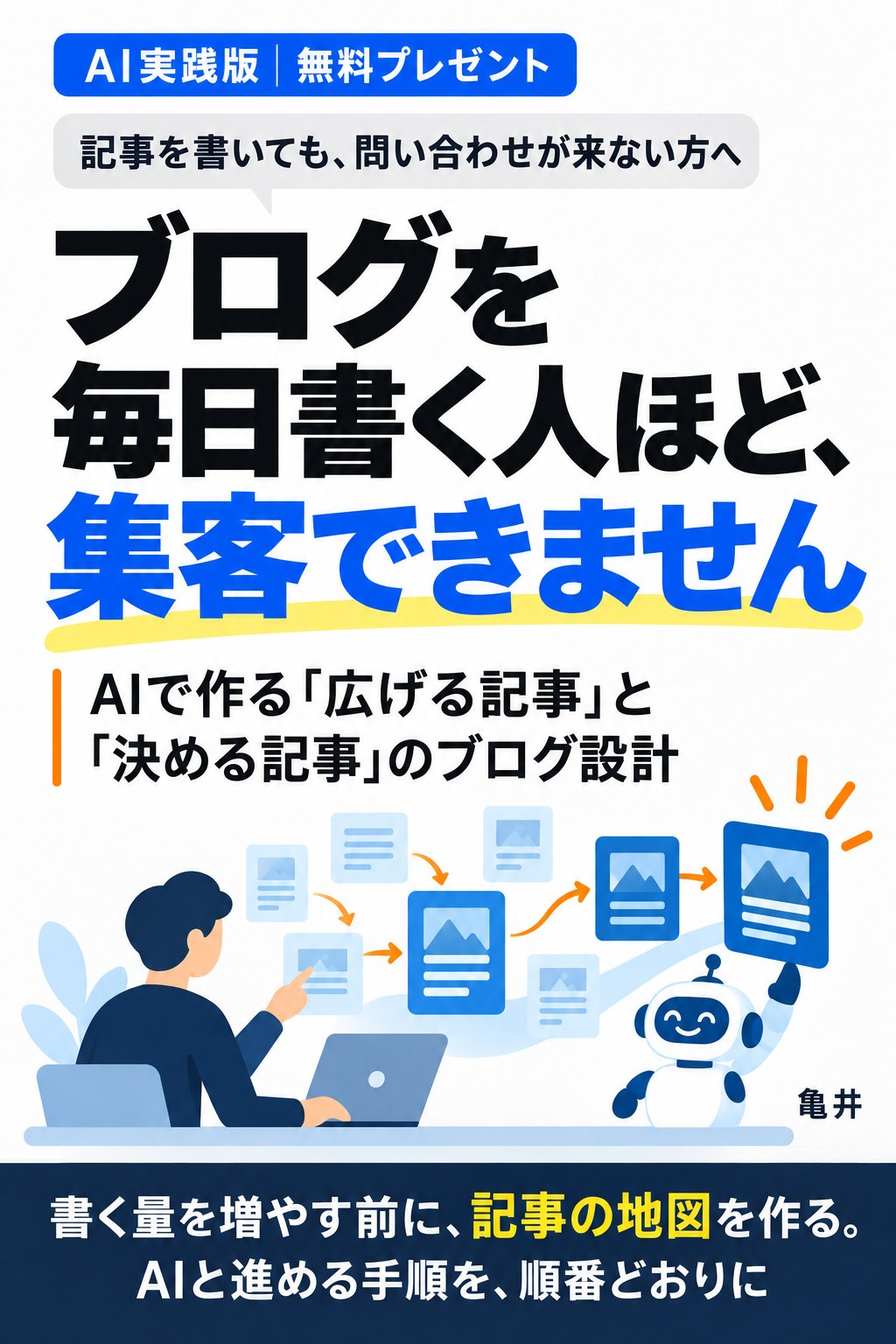
無料プレゼント|電子書籍
ブログを毎日書く人ほど、集客できません
AIで作る「広げる記事」と「決める記事」のブログ設計
「広げる記事」と「決める記事」でブログを組み立て、登録につなげる設計をAIと作る方法をまとめました。メールアドレスの登録だけで、すぐに受け取れます。