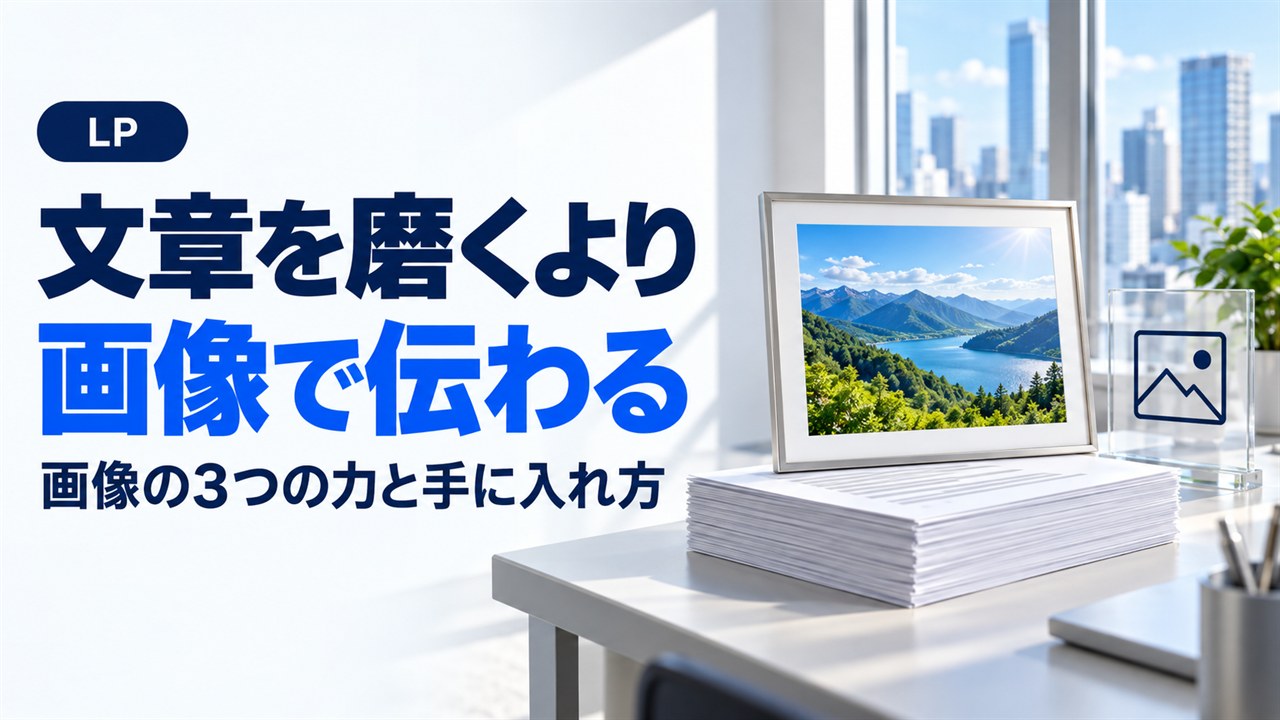
キャッチコピーも本文も、時間をかけて書き上げた。内容には自信がある。でも、ランディングページを見返すと、上から下まで文字がびっしり並んでいる。そんな状態になっていませんか。
読者は、思っている以上に「文字の壁」に圧倒されます。どれだけ良いことが書いてあっても、開いた瞬間に「読むのが大変そう」と感じられたら、最初の数行で閉じられてしまいます。
結論から言うと、ランディングページの画像は飾りではありません。読者の目を止め、読み疲れを防ぎ、言葉では伝えにくい空気を一瞬で届ける役割を持っています。価値を千字で説明するより、その価値が一目で伝わる1枚のほうが、人の気持ちを動かすことがあります。
この記事では、画像が持つ3つの力と、著作権で困らない画像の手に入れ方、そして選んで置くまでの手順をお伝えします。
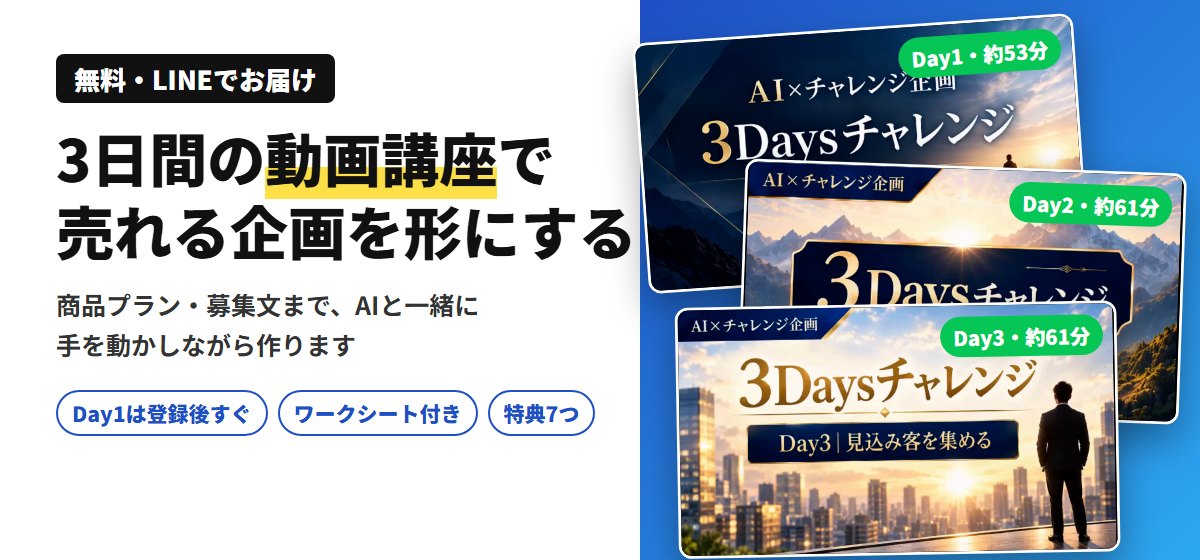
無料プレゼント|電子書籍
この記事の続きとして、何がもらえるかを3秒で伝える1ページと、サンクスページ・最初のメールまでを、AIと作る方法をまとめました。
画像が持つ3つの力
ランディングページで、画像は次の3つの役割を果たします。
| 画像の力 | 読者に起きること |
|---|---|
| 1. 目を止める | 人の目は、文字より先に画像に向かう。ページを開いた瞬間に注意を引ける |
| 2. 読み疲れを防ぐ | 文章の合間に画像があると、ひと息つける「休憩所」になり、先を読み進めやすくなる |
| 3. 空気を伝える | 誠実さ、明るさ、これから先への期待感など、言葉だけでは伝えにくい雰囲気を届けられる |
中でも大きいのが3つ目です。ランディングページで読者に届けたいのは、情報だけでなく「この先にこんな未来がある」という気持ちです。その気持ちは、説明を重ねるより、1枚の画像のほうが伝わることがあります。
ランディングページ全体に欠かせない要素と、画像をどこに組み込むかは、高成約率LPに必須の4大要素で解説しています。
ネットで見つけた画像を、そのまま使わない
画像を使うときに、必ず守ってほしいことがあります。インターネットの検索などで見つけた画像を、そのまま自分のランディングページに使わないことです。
ネット上にある画像のほとんどには、撮った人や作った人の「著作権」があります。無断で使うと、権利を持つ人から使用をやめるよう求められたり、損害の賠償を求められたりするおそれがあります。ビジネスで使う場合は、なおさら気をつけなければいけません。
「知らなかった」では済まないのが著作権です。画像を使う前に、「この画像は、ビジネスで使ってよいものか」を必ず確かめる習慣をつけておきましょう。
安心して使える画像を手に入れる3つの方法
では、どうすれば安心して画像を手に入れられるのでしょうか。主な方法は3つです。
方法1:自分で用意する
いちばん安心で、あなたらしさも出せるのが、自分で用意する方法です。あなた自身や商品の写真を撮る、イラストを描く。あなたの顔や実際の商品が写った写真は、読者に「実際にいる人が売っている」という安心感を与えます。ただ、時間や技術が必要になるのが難点です。
方法2:有料の素材サイトを使う(おすすめ)
私がいちばんおすすめしたいのが、この方法です。有料の素材サイトでは、プロが撮った質の高い画像を、ビジネスで使ってよい条件つきで購入できます。
著作権を気にしながら使うくらいなら、少しだけお金をかけて、安心して使える画像を手に入れたほうが気持ちも楽です。画像の数が多く、ニッチな分野の画像も見つかりやすいのも助かります。
方法3:無料の素材サイトを使う
無料で使える素材サイトもあり、質の高い画像もたくさんあります。ただし、使う前に必ず利用規約を確かめてください。ビジネスでの利用が禁止されていたり、撮影者の名前を載せる決まりがあったりする場合があります。
有料・無料のどちらでも、規約は変わることがあります。使うときは、その時点の規約をそれぞれのサイトで確かめてください。
私の体験:トップに1枚足しただけで、申し込み率がほぼ2倍に
以前、私がビジネスセミナーのランディングページを作ったとき、最初は文字だけで説明していました。反応は、まあまあといったところでした。
そこで試しに、ページのいちばん上に1枚の画像を足してみました。山の頂上から、昇る朝日を晴れやかに眺めている人の写真です。セミナーのゴールである、成功や自由を表すイメージでした。
文章は一文字も変えていません。それでも、その画像を足しただけで、セミナーへの申し込み率が以前のほぼ2倍になりました。
このとき私は、画像はページを飾るためのものではなく、気持ちを伝え、これから先の未来を見せるものなのだと実感しました。
画像を選んで置くまでの手順
では、実際にどう選んで、どこに置けばいいのでしょうか。次の順番で進めてみてください。
- 読者に感じてほしい気持ちを一言で決める:「安心」「期待」「自分にもできそう」など
- その気持ちを表す場面を書き出す:読者がゴールにたどり着いたときの様子、商品を使っている場面など
- ページのいちばん上に、ゴールを表す1枚を置く:開いた瞬間に「どんな未来が待っているか」が伝わるようにする
- 本文の区切りに、内容に合った画像を置く:話題が変わるところに置くと、読み疲れを防げる
- 変える前と変えたあとで、登録率を比べる:画像だけを変えて、反応がどう変わるかを数字で確かめる
どんな画像を選べばいいか迷ったら、次の3種類から考えると決めやすくなります。
- ゴールの画像:読者が悩みを乗り越えたあとの姿や、その先にある暮らしを表す画像
- あなた自身の画像:誰が話しているのか、誰から学べるのかが分かる画像
- 中身が見える画像:受け取れる資料の表紙や、講座の画面など、登録すると何が届くのかが分かる画像
ページのいちばん上にはゴールの画像、自己紹介の近くにはあなた自身の画像、登録フォームの近くには中身が見える画像、というように、置く場所ごとに役割を分けると、画像が多すぎてうるさくなるのも防げます。
5つ目の比べ方は、LP登録率を上げるA/Bテスト入門で解説しています。一度にいくつも変えると、何が効いたのか分からなくなるので、画像を試すときは画像だけを変えてください。
ブログ記事で画像を使う場合の考え方は、ブログ記事に画像を使う4つの場所でまとめています。
よくある失敗
画像を使い始めた方がつまずきやすい点も挙げておきます。
| よくある失敗 | どう直すか |
|---|---|
| 検索で見つけた画像をそのまま使う | 自分で用意するか、素材サイトで規約を確かめて使う |
| おしゃれさだけで選び、内容と合っていない | 読者に感じてほしい気持ちから選ぶ |
| 画像を詰め込みすぎて、文章が読みにくい | 話題の区切りなど、置く場所を決めて絞る |
| 画像が重く、ページの表示が遅い | 画像の大きさを整え、スマホでも表示を確かめる |
もう一つ気をつけたいのが、スマホでの見え方です。パソコンの画面では見栄えが良くても、スマホでは画像が小さくなって何が写っているのか分からなかったり、画像だけで画面が埋まって本文までたどり着けなかったりします。画像を置いたら、必ず自分のスマホで上から下まで読んでみてください。
画像はあくまで、メッセージを届けるための道具です。画像が主役になって、何を伝えたいページなのかが分からなくなっては逆効果です。
まとめ
- ランディングページの画像は飾りではなく、目を止め、読み疲れを防ぎ、空気を伝える役割を持つ
- ネットで見つけた画像をそのまま使わない。著作権があることを前提に考える
- 画像は自分で用意するか、素材サイトで手に入れる。ビジネスで使うなら有料の素材サイトが安心
- どのサイトでも、使う前にその時点の利用規約を確かめる
- 読者に感じてほしい気持ちから画像を選び、変える前とあとで登録率を比べる
まずは、あなたのランディングページのいちばん上を見てください。読者のゴールを表す1枚が置かれていなければ、そこが最初に画像を足す場所です。
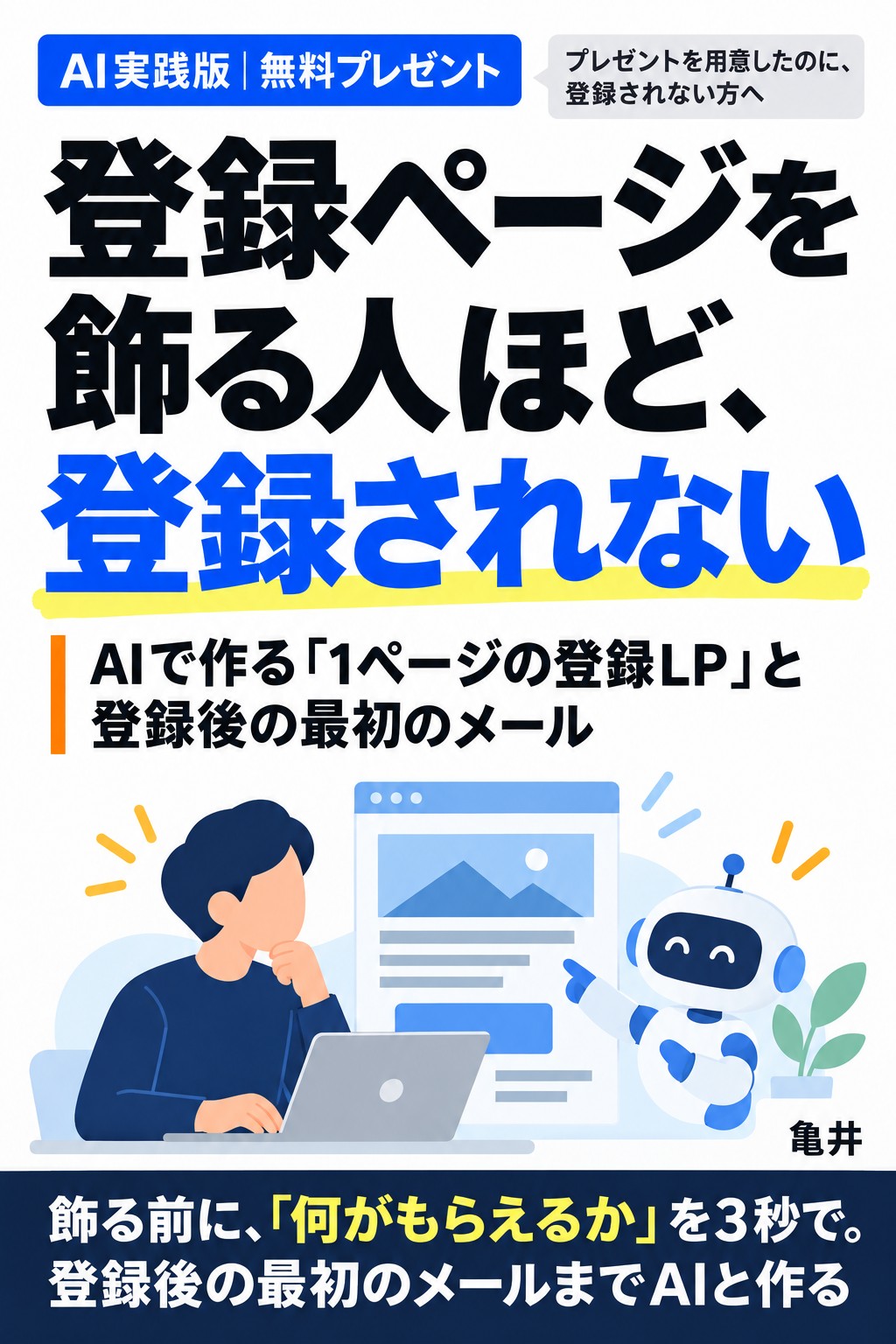
無料プレゼント|電子書籍
登録ページを飾る人ほど、登録されない
AIで作る「1ページの登録LP」と登録後の最初のメール
何がもらえるかを3秒で伝える1ページと、サンクスページ・最初のメールまでを、AIと作る方法をまとめました。メールアドレスの登録だけで、すぐに受け取れます。