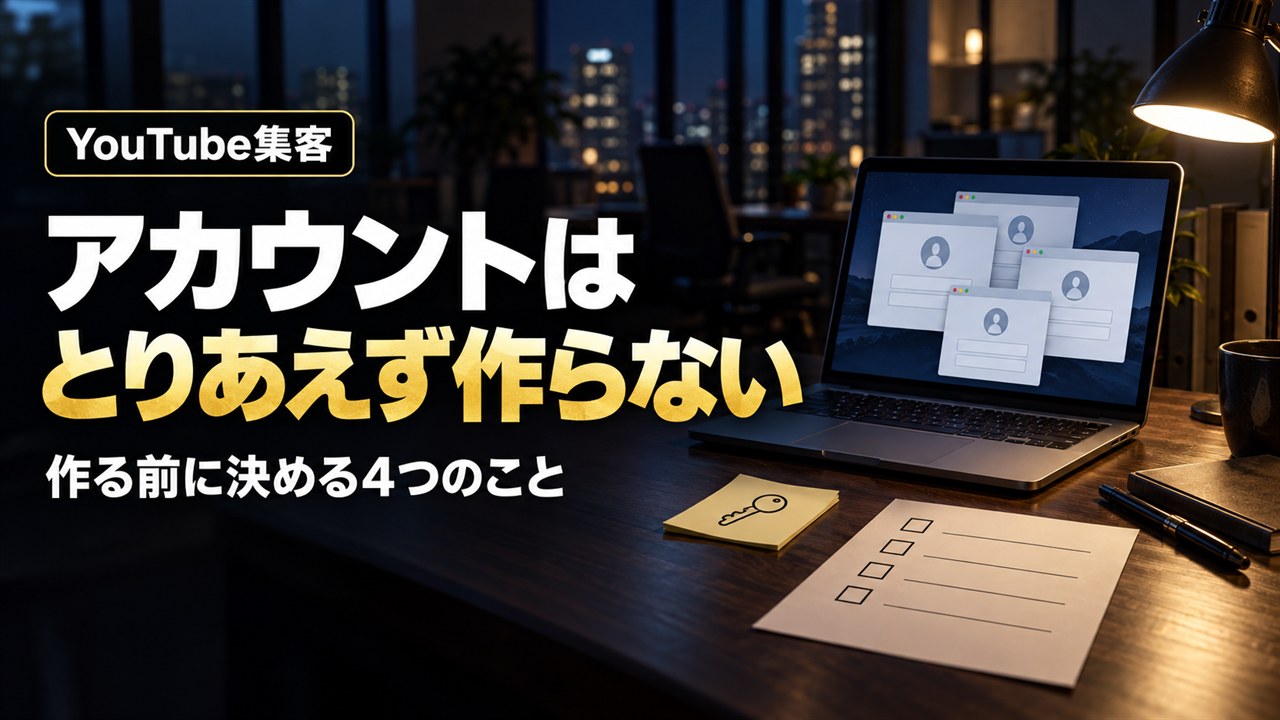
YouTubeで集客を始めようと思ったら、まず必要になるのがGoogleアカウントです。動画を見るだけならアカウントがなくても使えますが、動画を投稿するにはGoogleアカウントが欠かせません。
作成そのものは、画面の案内に沿って入力していけば数分で終わります。ただ、何も考えずに作ってしまうと、あとで「プライベートの連絡とビジネスの連絡が混ざって大事なメールを見落とした」「ログインできなくなって動画を管理できない」といったことが起きがちです。
結論から言うと、Googleアカウントを作るときは、画面の操作より先に「何のためのアカウントか」と「どう管理するか」を決めておくのがおすすめです。ここを決めておけば、作成の操作で迷うことはほとんどありません。
画面の見た目や入力の順番は、時期によって変わります。そのため、この記事では操作の手順ではなく、作る前に決めておく4つのことと、作ったあとに最初にやることをお伝えします。
Googleアカウントでできること
Googleアカウントを1つ持つと、Googleのさまざまなサービスを同じアカウントで使えるようになります。ビジネスでYouTubeを使うときに、特に関係が深いのは次の3つです。
| サービス | ビジネスでの使い道 |
|---|---|
| Gmail(メール) | YouTubeからのお知らせや、動画についたコメントの通知を受け取る |
| YouTube | 動画を投稿し、チャンネルを運営する |
| 文書・表計算・スライドなどの作成ツール | 台本や企画の一覧、スライドを作り、保存しておく |
Googleアカウントを作ると、そのアカウントのGmailのアドレスも一緒に作られます。YouTubeに動画を投稿すると、サービスからの連絡や、視聴者からコメントがついたことなどが、このアドレスに届くようになります。
つまり、GoogleアカウントはYouTubeに投稿するための「鍵」であると同時に、YouTubeでの活動の連絡がすべて届く「窓口」でもあります。だからこそ、作る前に少しだけ考えておく意味があります。
なお、すでにパソコンやスマートフォンでGmailを使っている方は、Googleアカウントを持っています。新しく作るかどうかは、次の「作る前に決めること」の1つ目を読んでから判断してください。
作る前に決めること1:個人用と分けるかどうか
最初に決めたいのは、今使っている個人のアカウントでYouTubeを始めるか、ビジネス用に新しく作るかです。
個人で使っているアカウントには、家族や友人からのメール、ネットショッピングの連絡など、ビジネスと関係のないものがたくさん届いています。そこにYouTubeの通知や視聴者からの連絡が混ざると、大事な連絡を見落としやすくなります。
ビジネスとして続けていくつもりなら、私はビジネス用のアカウントを別に作ることをおすすめします。用途ごとにメールアドレスを分ける考え方は、メールアドレスの取得でも詳しく解説しています。
作る前に決めること2:名前とアドレス
作成するときには、名前と、ユーザー名を入力します。ユーザー名は、そのままGmailのアドレスになります。
ビジネス用のアドレスは、名刺やブログ、プロフィールに載せることもあります。次の点を意識して決めておきましょう。
- 読み上げたときに、相手が聞き取りやすい
- 自分の名前や活動の名前と結びつく
- 数字や記号を必要以上に入れない
希望のアドレスが、すでに他の人に使われていることもよくあります。その場合は使えないので、候補をいくつか考えておくと、その場で迷わずに済みます。
名前の欄も同じです。ここに入れた名前は、メールを受け取った相手に表示されることがあります。本名で活動するのか、活動用の名前を使うのかを先に決めておき、ブログやSNSで名乗っている名前とそろえておくと、相手に「同じ人だ」と分かってもらいやすくなります。
作る前に決めること3:パスワードと本人確認の方法
パスワードは、他のサービスで使っているものを使い回さず、このアカウント専用のものを決めます。YouTubeのチャンネルは、あなたのビジネスの大切な資産になっていきます。ログインできなくなったり、他の人に使われたりすると、積み上げた動画を管理できなくなってしまいます。
また、作成の途中や、あとでログインするときに、電話番号やメールで本人確認を求められることがあります。どの電話番号や連絡先で確認するのかを決めておき、確認に使う端末をすぐ手に取れる状態で作業を始めると、途中で止まらずに済みます。
決めたパスワードや登録した情報は、人に見られない形で管理してください。
作る前に決めること4:利用規約とプライバシーポリシーを読む
作成の最後に、利用規約とプライバシーポリシーへの同意を求められます。ここは読み飛ばしがちですが、一度は目を通しておきましょう。
ビジネスでアカウントを使う以上、どんな使い方が認められているのか、自分の情報がどう扱われるのかを知っておくことは、自分のビジネスを守ることにもつながります。内容を確認して、同意できる場合に先へ進みます。
作成したら、最初にやること
アカウントができたら、動画を投稿する前に、次の3つを済ませておきます。
- Gmailを開いて、メールが届くことを確かめる
- YouTubeにログインして、チャンネルを用意する
- チャンネルの名前・説明・アイコンなど、見る人の目に触れる部分を整える
1つ目は意外と大事です。YouTubeからの大事な連絡を受け取る窓口なので、実際に受信できる状態になっているかを確かめておきます。スマートフォンにも同じアカウントを入れておくと、コメントの通知に早く気づけます。
3つ目の設定は、項目を埋めることが目的ではありません。見る人に「何のチャンネルか」が伝わるように整えるための作業です。考え方はYouTube動画の効果的な設定でまとめています。
YouTube集客を、どんな順番で進めればいいのかの全体像は、YouTube動画集客講座の全体像で解説しています。アカウントの準備ができたら、次は「どんな動画を作るか」を考える段階に進みます。
Googleアカウント作成でよくある失敗
| よくある失敗 | どう直すか |
|---|---|
| 個人用のアカウントのまま始めて、連絡が混ざる | ビジネスで続けるなら、ビジネス用を別に作る |
| 思いつきのアドレスにして、名刺に載せにくい | 聞き取りやすく、活動の名前と結びつくものにする |
| 他のサービスと同じパスワードにする | このアカウント専用のパスワードにする |
| 本人確認の途中で止まってしまう | 確認に使う電話番号と端末を先に用意する |
| アカウントを作っただけで満足してしまう | Gmailの受信とチャンネルの準備まで済ませる |
最後の一つは、準備が好きな方ほど当てはまります。アカウントは、動画で見込み客と出会うための入り口にすぎません。 作成したら、その日のうちにチャンネルの準備まで進めてしまうと、次の一歩が軽くなります。
まとめ
- Googleアカウントは、YouTubeに投稿するための鍵であり、連絡が届く窓口でもある
- 作る前に、個人用と分けるか・名前とアドレス・パスワードと本人確認・規約の確認の4つを決めておく
- 画面の操作は時期によって変わるが、この4つが決まっていれば迷わない
- 作成したら、Gmailの受信を確かめ、チャンネルの名前や説明を整えるところまで済ませる
まずは、ビジネス用のアドレスの候補を3つ、紙に書き出してみてください。候補が決まっていれば、作成は数分で終わります。