VSL(ビデオセールスレター)を作ろうと決めた。まずはスライドを開いて、1枚目のデザインから作り始めた。気づけば何時間もたっているのに、まだ数枚しかできていない。
そんな経験はありませんか。色を選び、図を並べ、文字の大きさを整えているうちに、「結局、この動画で何を伝えるんだっけ」と分からなくなってしまう。これは、とてもよくあることです。
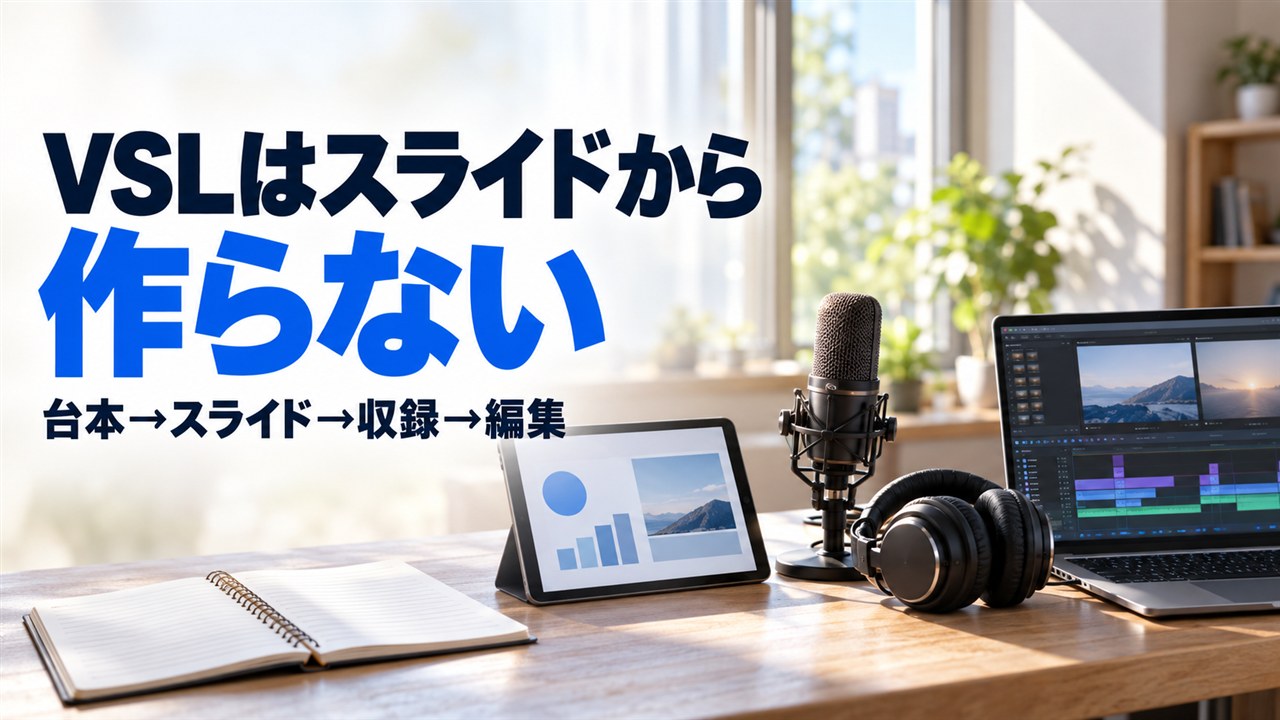
結論から言うと、VSLは「台本→スライド→収録→編集」の順番で作ると、迷わず最後まで完成します。スライドは最初に作るものではなく、台本ができてから流し込むものです。
この記事では、VSLを作る4つの手順と、それぞれで気をつけること、そして道具を選ぶときの基準をまとめました。特定の商品名ではなく、「何を基準に選べばいいか」をお伝えします。VSLがそもそも何かを知りたい方は、先にVSLとは何かを読んでみてください。
スライドから作り始めると、なぜ完成しないのか
VSLは、スライドを見せながら声で説明する動画です。画面に映るのがスライドなので、「まずスライドを作ろう」と考えるのは自然なことです。ただ、ここに大きな落とし穴があります。
スライド作りは、細かい判断の連続です。色、配置、文字の大きさ、図の形。こうした「見た目の判断」をしながら、同時に「何を、どの順番で話すか」という「中身の判断」もしようとすると、頭が2つの仕事を行ったり来たりすることになります。
その結果、次のようなことが起きます。
- デザインに時間を取られて、話の流れを考える余裕がなくなる
- 作ったスライドを並べてみると、話がつながっていない
- 構成を直したくなっても、作り込んだスライドを捨てるのがもったいなくて直せない
特に3つ目がやっかいです。きれいに作ったスライドほど手放しにくくなり、構成の崩れたまま進めてしまいます。うまくいかない原因は、センスや根気ではありません。作る順番の問題です。
そこで、中身を決める作業と、見た目を整える作業を分ける。これがVSL作りの一番の土台になります。私が普段から大事にしている「正しい順番」の考え方は、動画作りでもそのまま当てはまります。
手順1:台本を先に書き切る
最初にやるのは、台本を書くことです。話す言葉を、文章としてすべて書き出します。
台本の段階では、見た目のことは一切考えません。考えるのは、話の流れと中身だけです。誰に向けた動画なのか、どんな悩みから話し始めるのか、どんな順番で商品につなげるのか。ここを文章で固めておくと、あとの工程で迷わなくなります。
台本を書くときのポイントは、次の3つです。
- 話し言葉で書く:読む文章ではなく、声に出して聞く文章です。一文を短くし、耳で聞いて分かる言葉を選びます
- 声に出して読んでみる:書き終えたら一度読み上げます。つっかえる場所、息が続かない場所は、文章を短く直します
- この段階で中身を詰め切る:スライドに進んでから構成を直すのは手間がかかります。台本の段階で「これで行く」と決められるところまで仕上げます
早くスライドに進みたい気持ちは分かります。スライドができてくると、一気に「作っている感」が出ますよね。でも、台本で手を抜くと、あとの工程すべてがやり直しになります。台本を書き切ることが、結局は一番の近道です。
台本の書き方には、見込み客の関心を引き、共感を得て、提案につなげる流れの型があります。詳しくはVSLの台本の流れで解説しています。
台本の保存先を選ぶ基準
台本を書く道具は、文章が書ければ何でも構いません。ただ、選ぶときは次の点を見ておくと安心です。
- 自動で保存され、書いたものが消えにくいこと
- 前の版に戻せること(構成を大きく変えたときに助かります)
- パソコンでもスマホでも開けること
手順2:台本をスライドに流し込む
台本ができたら、いよいよスライドです。ここでの作業は「デザインを考えること」ではなく、「台本をスライドに流し込むこと」だと考えてください。
1スライド1メッセージで区切る
流し込むときの基本は、1枚のスライドに伝えたいことを1つだけ載せることです。台本を読みながら、「ここで話題が変わる」という場所で区切り、区切った1つの塊を1枚のスライドにします。
VSLを見る人は、文章を読むつもりで再生しているわけではありません。流れてくる声を聞きながら、画面をちらっと見ています。1枚に情報を詰め込むと、声と画面のどちらを追えばいいのか分からなくなり、どちらも頭に入らなくなります。
1枚に1つなら、画面を見た瞬間に「今この話をしている」と分かります。スライドの枚数は増えますが、それで問題ありません。テンポよく切り替わるほうが、見る人は最後までついてきやすくなります。
文字は大きく、少なく
スライドに載せる文字は、台本の全文ではなく、その1枚の要点だけです。話している内容の中で一番大事な言葉を、大きな文字で置きます。
- スマホの小さな画面で見ても読める大きさにする
- 1枚に載せる文字は、ひと目で読み切れる量にとどめる
- 強調したい言葉は、色を変えるなどして1か所だけ目立たせる
画面の文字を全部読ませようとすると、声と文字が競い合ってしまいます。画面は「今の話の見出し」、声は「その中身」と役割を分けると、見る人の負担が軽くなります。
単調にならない工夫
1スライド1メッセージで作ると、同じ形のスライドが続きやすくなります。数種類の型を用意しておき、話の内容に合わせて使い分けると、短い動画でも飽きられにくくなります。
| スライドの型 | 使う場面 |
|---|---|
| 大きな一言 | 結論や問いかけなど、印象に残したいところ |
| 箇条書き | 手順や特徴を並べて見せたいところ |
| 図・写真 | 仕組みや変化をひと目で伝えたいところ |
| 一覧 | 商品で手に入るものをまとめて見せるところ |
特に「商品で何が手に入るのか」をまとめる場面は、文字だけでなく図や一覧で見せるのがおすすめです。説明を聞き流していても、その1枚を見れば中身が分かるようにしておきます。
スライドを見出しから作る考え方は、スライドを1スライド1メッセージで見出しから作る手順でも詳しく書いています。セミナー用の記事ですが、VSLにもそのまま使えます。
手順3:収録は「音」で決まる
スライドができたら収録です。VSLは顔を出さない動画なので、カメラや照明といった大きな機材はいりません。その代わり、一番お金と気を配るべきなのが「音」です。
画面が多少シンプルでも、見る人はあまり気にしません。でも、声がこもっている、雑音が入っている、音量が小さい。こうした音の問題があると、内容が良くても途中で見るのをやめてしまいます。音は、見る人の集中を一番左右する部分です。
パソコンの内蔵マイクは避ける
ノートパソコンに最初から付いているマイクは、手軽ですが収録には向きません。キーボードの音やパソコンの動作音、部屋の反響を拾いやすく、声が遠く聞こえがちです。
外付けのマイクを1本用意するだけで、聞きやすさは大きく変わります。選ぶときは、次の基準で考えてください。
- パソコンにつないですぐ使えるか:設定が難しいと、収録のたびに手間がかかります
- 声を近くで拾う作りか:口元の声をしっかり拾い、周りの音を拾いにくいものが向いています
- 予算に見合っているか:最初から高価なものは必要ありません。内蔵マイクから外付けに替えるだけで十分な差が出ます
本番の前に、試し録りをする
いきなり本番に入らず、まずスライドを数枚分だけ読んで録音し、聞き返してください。音量は小さすぎないか、雑音は入っていないか、声がこもっていないか。ここで気づけば、直すのは一瞬です。
収録のときは、次の点も意識すると編集が楽になります。
- 声は普段より少し明るめに出す(画面に向かって話すと、声が沈みがちです)
- スライドとスライドの間は、少し間を空けて話す
- マウスのクリック音が声にかぶらないようにする(キーボードの矢印キーで送ると防ぎやすくなります)
間を空けて録っておけば、あとで短く詰めることができます。逆に、詰まって録った部分にあとから間を足すのは不自然になりやすいです。
手順4:編集は「収録と編集が1本でできる道具」が速い
収録が終わったら編集です。VSLの編集でやることは、そう多くありません。
- 言い間違いや無駄な間を切る(カット編集)
- 音量をそろえ、雑音を少し抑える
- 通して再生し、テンポを確かめる
ここで作業を速くするのが、道具の選び方です。画面の収録と編集を別々の道具でやると、録ったファイルを書き出して、別の道具で読み込んで、という手間が毎回かかります。
選ぶときの基準は次のとおりです。
- 画面と声の収録、カット編集、書き出しまで1本でできるか:撮ってすぐ編集に入れると、作業が途切れません
- 自分のパソコンで動くか:使っているパソコンの種類に対応しているかを必ず確かめます
- よく使う機能が分かりやすいか:カット、音量調整、雑音の軽減がすぐ見つかるものを選びます
テンポを最後に確かめる
編集で一番大事なのは、テンポです。スライドの切り替えの間が長すぎると間延びし、短すぎると内容を消化する前に次へ進んでしまいます。数枚分を通して再生し、自分が見る側だったら心地よいかを確かめてください。
雑音がひどいからといって、雑音を消す処理を強くかけすぎると、声が機械のように聞こえてしまいます。編集で直しきれないときは、環境を整えて録り直すほうが早いこともあります。VSLは長い動画ではないので、録り直しの負担も比較的小さく済みます。
動画の置き場所と、AIでの下書き作り
置き場所は「気が散る表示を消せるか」で選ぶ
完成した動画は、どこかに置いてページに埋め込みます。このとき見落としやすいのが、動画の再生中や再生後に表示されるものです。
動画を置くサービスによっては、再生が終わったときに関連動画やおすすめ動画が表示されます。せっかく最後まで見てもらっても、そこで別の動画に興味が移ってしまうと、提案まで届きません。選ぶときは、次の点を確かめてください。
- 関連動画やおすすめの表示を消せるか
- 再生バーやボタンなど、余計な表示を減らせるか
- 誰でも見られる公開か、リンクを知っている人だけかを選べるか
見る人がVSLの内容だけに集中できる環境を作ること。これが置き場所選びの基準です。
台本とスライドの下書きはAIに任せる
ここまで読んで、「台本を書き切るのが一番大変そう」と感じた方も多いと思います。そこで役に立つのがAIです。
AIに、届けたい相手、その人の悩み、商品の中身、伝えたい流れを材料として渡すと、台本のたたき台を短い時間で作ってくれます。さらに、できた台本を「1スライド1メッセージで区切って、各スライドの見出しを出して」と頼めば、スライドの骨組みまで下書きできます。
ただし、AIが出したものをそのまま使うのはおすすめしません。きれいだけれど誰にも刺さらない文章になりやすいからです。AIには下書きを任せ、あなたは「自分の言葉になっているか」「本当にこの順番で伝わるか」の判断と仕上げに時間を使う。この分担ができると、準備で止まらずに完成まで進めます。
AIに何を渡せばいいかは、AIに渡すべき10の材料とマザープロンプトの作り方で解説しています。
まとめ
- VSLはスライドから作ると、見た目の判断に追われて構成が崩れる。台本→スライド→収録→編集の順番で作る
- 台本は話し言葉で書き、声に出して直し、この段階で中身を詰め切る
- スライドは1スライド1メッセージ。文字は大きく少なく、数種類の型で単調さを防ぐ
- 収録で一番効くのは音。内蔵マイクは避け、試し録りをしてから本番に入る
- 編集は収録と編集が1本でできる道具が速い。動画の置き場所は、気が散る表示を消せるかで選ぶ
次の一歩として、まずはスライドを開く前に、話す内容を台本として書き出してみてください。完成したVSLをどこに置くと効果が出やすいかは、VSLの効果が出やすい2つの置き場所で解説しています。