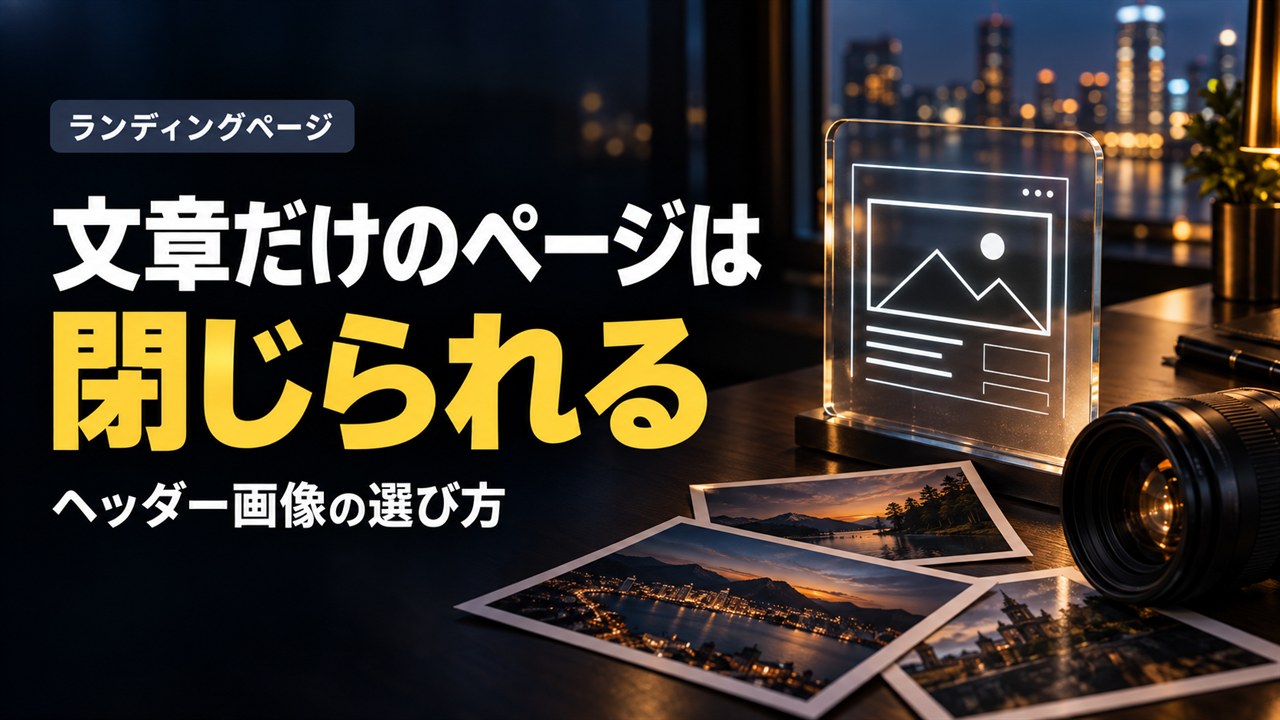
ランディングページやセミナーの案内ページを作ったのに、思ったほど読まれていない。中身には自信があるのに、登録や申し込みにつながらない。そんな悩みを持っている方は多いです。
こういうとき、多くの方は文章を書き直そうとします。でも、読者が文章を読み始める前に、すでに「読むかどうか」を決めているとしたらどうでしょうか。
結論から言うと、読者の視線を最初に引きつけるのは、文章ではなく画像です。文字だけがぎっしり並んだページは、一目見ただけで閉じられてしまうことがあります。特に大切なのが、ページを開いて最初に目に入る「ヘッダー画像」です。
この記事では、画像で視線を引く理由と、ヘッダー画像で伝えるべき3つのこと、作り方の手順、そして素材を使う前に確かめておきたいことをお伝えします。
無料プレゼント|電子書籍
この記事の続きとして、何がもらえるかを3秒で伝える1ページと、サンクスページ・最初のメールまでを、AIと作る方法をまとめました。
画像は、文字より先に目に入る
ページを開いたとき、読者の目はまず画像に向かいます。文字は一つずつ読まないと意味が分かりませんが、画像は一目で「何のページか」「どんな雰囲気か」を伝えられるからです。
ページに画像があると、次のような良い変化があります。
- 文章の区切りができ、飽きずに読み進めてもらいやすくなる
- ページ全体が丁寧に作られている印象になる
- おしゃれさや親しみやすさなど、ページの雰囲気を伝えられる
- 最初の一瞬で、印象に残るきっかけを作れる
反対に、文字だけで作られたページは、どれだけ内容が良くても、読む前に「大変そうだ」と感じさせてしまいます。画像は飾りではなく、読者に「読んでみよう」と思ってもらうための入り口です。
読者の視線がページのどこから動き始めるかは、ウェブサイトの読者の視線で解説しています。
最初の1枚で伝える3つのこと
ランディングページやセミナーの案内ページでは、ページの一番上に置くヘッダー画像が、視線を引く役目を担います。この1枚で、次の3つが伝わるかを考えます。
| 伝えること | 読者の中で起きること |
|---|---|
| 1. 誰のためのページか | 「自分に関係がある」と感じる |
| 2. 何が手に入るのか | 「読むと得がありそうだ」と感じる |
| 3. どんな雰囲気の人が発信しているか | 「この人の話なら聞いてみたい」と感じる |
たとえば、起業したばかりの方向けのオンラインセミナーの案内ページなら、ヘッダー画像に「対象の人」と「セミナーで分かること」を短い言葉で入れ、講師の写真や落ち着いた色づかいで雰囲気を伝えます。
大切なのは、きれいな画像を選ぶことより、3つが一目で伝わることです。どれほど美しい風景写真でも、ページの内容と関係がなければ、読者は「何のページだろう」と迷ってしまいます。
ヘッダー画像を作る4つの手順
ヘッダー画像は、次の順番で作ると迷いません。
- ページで一番伝えたいことを、一文で書く
- その一文から、画像に入れる言葉を短く絞る(見出しと、補足の一言くらい)
- 雰囲気に合う写真やイラストを選び、言葉と組み合わせる
- スマホの画面で表示して、文字が読めるか、何のページか一目で分かるかを確かめる
特に見落としやすいのが4つ目です。パソコンで作ると、スマホでは文字が小さすぎて読めないことがよくあります。今はスマホでページを見る人が多いので、必ずスマホの画面で確かめましょう。
自分では分かりやすいつもりでも、作った本人は内容を知っているので、伝わっているかを正しく判断できません。できれば、ページのことを知らない家族や知人に最初の画面だけを数秒見せて、「何のページだと思うか」を聞いてみてください。答えがずれていたら、画像か言葉のどちらかを直す合図です。
ヘッダー画像の下には、キャッチコピーや本文が続きます。画像と見出しで伝える内容がずれていると、読者は混乱します。ランディングページ全体で何を伝えるかは、高成約率LPに必須の「4大要素」も参考にしてください。
ページの途中でも、画像で視線を止める
ヘッダー画像で読み始めてもらえても、長いページでは途中で視線が流れてしまいます。そこで、読んでほしい場所の手前にも画像を置きます。ランディングページや案内ページなら、次の3か所が候補です。
- 特典や内容を紹介する場所:受け取れる資料や動画の表紙を画像で見せると、「これが手に入る」と具体的に想像してもらえます
- 発信している人を紹介する場所:顔写真や、仕事をしている様子の写真があると、文章だけより人柄が伝わります
- 登録や申し込みのボタンの手前:ここまで読んできた内容を一目で思い出せる画像を置くと、ボタンに目が向きやすくなります
どの場所でも、画像は「その場所で伝えたいこと」を助けるものを選びます。画像の数を増やせば良いわけではありません。関係のない画像が続くと、かえって大事なところが目立たなくなります。
一つの目安として、スマホで1画面ずつ下へ送っていったとき、文字だけの画面が何画面も続いていないかを見てみてください。続いているところがあれば、そこが画像を足す候補です。
画像を使う前に確かめる3つのこと
画像を使うときに気をつけたいのが、著作権です。インターネットで見つけた画像を、許可なくそのまま使うと、著作権の侵害になるおそれがあります。
自分で写真を撮ったり、イラストを描いたりする方法もありますが、時間がかかります。多くの場合は、有料の素材サイトや、無料の素材サイトを使うことになります。有料の素材サイトは商用で使いやすい画像が多く、無料の素材サイトは「写真 無料 素材」「イラスト 無料 素材」などで検索すると見つかります。
どちらを使う場合も、使う前に利用規約で次の3つを確かめてください。
- 商用で使ってよいか(ビジネスのページや広告に使えるか)
- 素材サイトの名前やリンクを書く必要があるか
- 文字を入れるなどの加工をしてよいか
素材サイトによって決まりは違うので、「前に使ったサイトと同じだろう」と思い込まないことが大切です。 画像の手に入れ方や、安心して使える素材の選び方は、LPの反応率を上げる「画像」の力で詳しく解説しています。
画像で視線を引くときによくある失敗
最後に、つまずきやすいところを整理しておきます。
| よくある失敗 | どう直すか |
|---|---|
| ページの内容と関係のない、きれいなだけの画像を選ぶ | 「誰のため・何が手に入る・どんな雰囲気」が伝わるかで選ぶ |
| ヘッダー画像に言葉を詰め込みすぎる | 見出しと補足の一言くらいに絞る |
| スマホで表示を確かめない | 作ったら必ずスマホで見て、文字が読めるか確かめる |
| 検索で見つけた画像をそのまま使う | 利用規約を確かめた素材か、自分で用意したものを使う |
| 画像を変えても、結果を確かめない | 登録率や申し込み率を、変える前と後で比べる |
最後の失敗も見落としがちです。画像を変えたことで反応が良くなることはありますが、変わらないこともあります。変える前と後の数字を記録して、どちらが良かったかを確かめながら直していきましょう。
まとめ
- 読者は文章を読む前に、画像を見て「読むかどうか」を決めている
- 文字だけのページは、内容が良くても読まれる前に閉じられやすい
- ヘッダー画像では「誰のためのページか」「何が手に入るか」「どんな雰囲気か」の3つを伝える
- 素材を使う前に、商用利用・表記の要否・加工の可否を利用規約で確かめる
- 画像を変えたら、変える前と後の数字で結果を確かめる
まずは、あなたのランディングページや案内ページをスマホで開き、最初の画面だけを見て「誰のための、何のページか」が伝わるかを確かめてみてください。伝わらなければ、そこが最初に直す場所です。
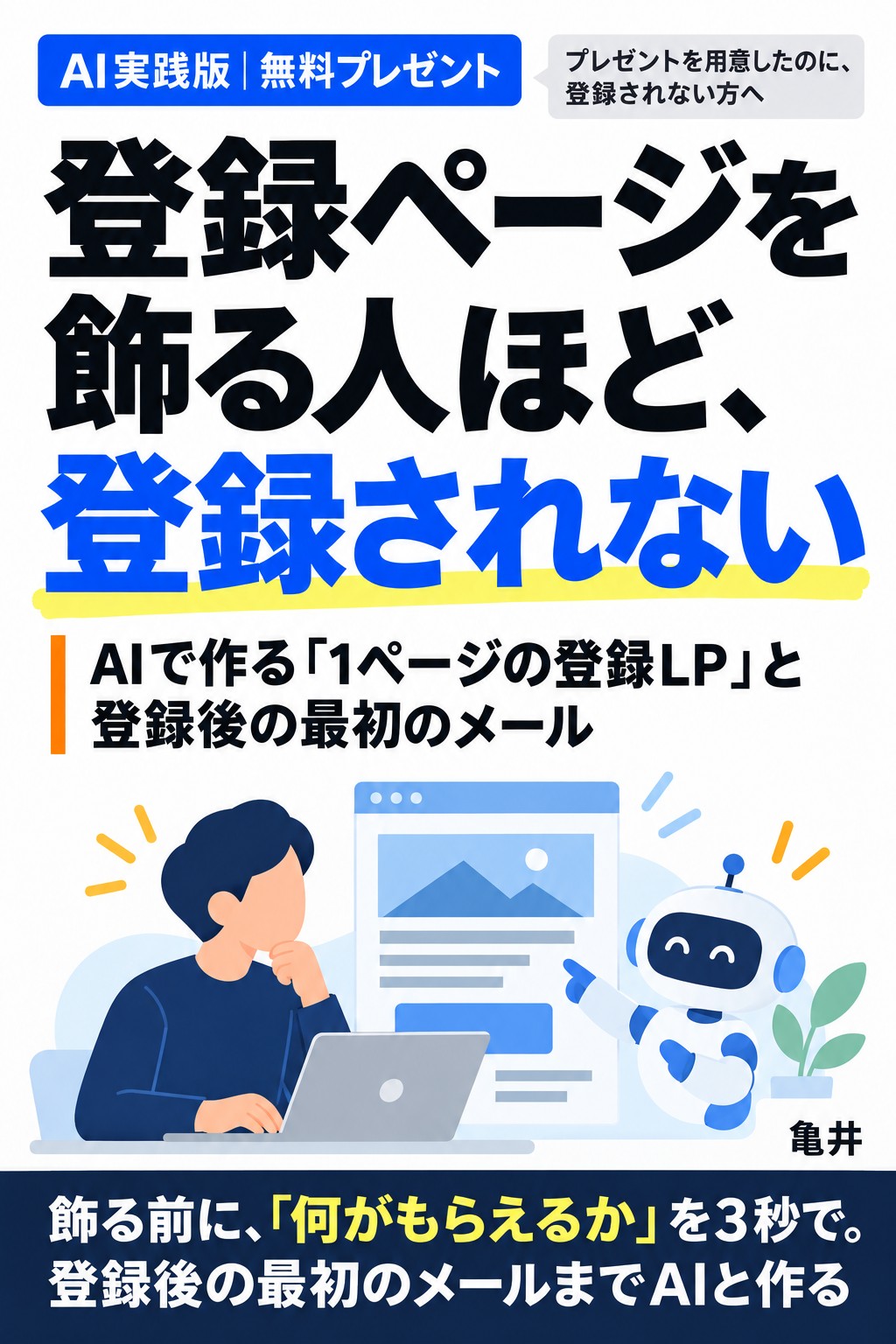
無料プレゼント|電子書籍
登録ページを飾る人ほど、登録されない
AIで作る「1ページの登録LP」と登録後の最初のメール
何がもらえるかを3秒で伝える1ページと、サンクスページ・最初のメールまでを、AIと作る方法をまとめました。メールアドレスの登録だけで、すぐに受け取れます。