YouTubeに動画を投稿しようとすると、題名のほかにも説明、タグ、サムネイル、コメント、字幕など、たくさんの設定項目が出てきます。どれも大事そうに見えて、何をどこまで決めればいいのか分からない。そんな方は多いです。
多くの方は、とりあえず空欄を埋めて投稿します。でも、項目をただ埋めただけでは、再生回数も、あなたのビジネスへの問い合わせも、なかなか増えません。
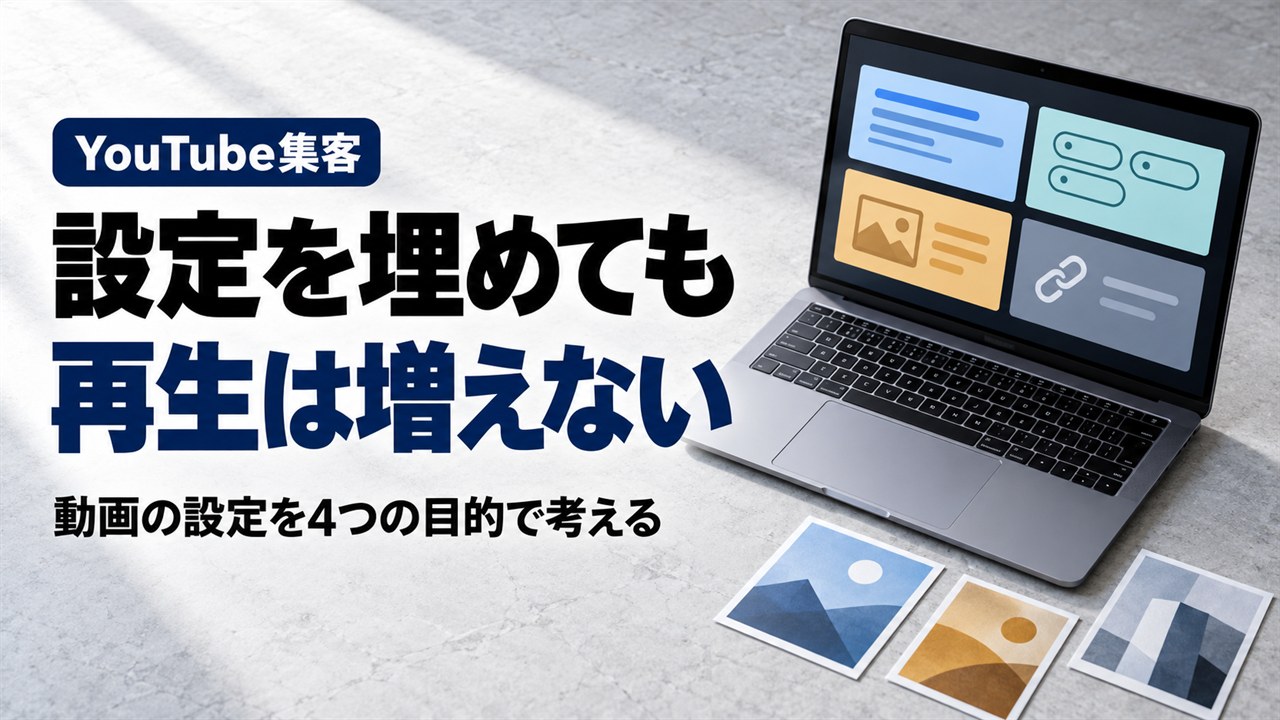
結論から言うと、YouTubeの設定は「項目を埋める作業」ではなく、動画を「見つけてもらう」「選んでもらう」「自社サイトへ案内する」「次につなげる」ための準備です。目的が分かっていれば、それぞれの項目に何を書けばいいかは自然に決まります。
YouTubeの画面や機能は、時期によって変わります。この記事では操作の手順ではなく、どの画面になっても使える「設定の考え方」をお伝えします。
設定は4つの目的で考える
まず、主な設定項目を4つの目的に分けて整理しておきます。
| 目的 | 主な設定項目 |
|---|---|
| 1. 見つけてもらう | 説明文、タグ、字幕(文字起こし) |
| 2. 選んでもらう | サムネイル |
| 3. 自社サイトへ案内する | 説明文のリンク、埋め込みの許可 |
| 4. 次につなげる | コメントの許可、チャンネル登録の案内、チャンネルの見た目 |
ビジネスでYouTubeを使う目的は、再生回数を増やすことそのものではありません。動画を見た人に、あなたのブログやメルマガ、講座へ進んでもらうことです。そのため、1と2で動画を見てもらい、3と4で次の行動につなげる、という流れで考えます。
設定の良し悪しは、項目の数ではなく、この流れがつながっているかどうかで決まります。
目的1:見つけてもらうための設定
説明文には、狙うキーワードと関連する言葉を入れる
説明文は、動画の紹介文です。ここには、題名と同じように、検索で見つけてもらいたいキーワードを入れます。あわせて、そのキーワードと関係のある言葉も入れておくと、検索結果に表示される可能性が高まります。
ただし、同じキーワードを何度も詰め込むのは逆効果です。不自然な説明文は、見る人にも読みづらく、検索の面でも不利になることがあります。人が読んで分かりやすい文章の中に、自然にキーワードが入っている状態を目指してください。
タグには、動画に関係のある言葉だけを入れる
タグも、検索で見つけてもらうための言葉を入れる欄です。ここで気をつけたいのは、動画と関係のないキーワードを入れないことです。人気のある言葉だからといって関係のないタグを入れると、かえって評価を下げることがあります。
字幕を整えると、話している内容も伝わる
YouTubeには、動画の中で話している言葉を自動で文字にしてくれる機能があります。字幕を用意しておくと、音を出せない場所で見ている人にも内容が伝わり、話している内容が検索の手がかりにもなります。
ただ、自動の文字起こしは、機械が処理しているので、日本語が正しくないことがあります。特に専門用語や固有の名前は間違いやすいので、気になるところは直しておくと安心です。
目的2:選んでもらうための設定
サムネイルは、検索結果で目に留まる1枚にする
サムネイルは、検索結果やおすすめの一覧に、動画と一緒に表示される画像です。見る人は、題名とサムネイルを見て、どの動画を再生するかを決めます。
サムネイルは、動画をアップロードすると自動で選ばれますが、自分で作った画像を設定することもできます。ビジネスの動画なら、自分で作ることをおすすめします。
作るときの基準は次のとおりです。
- 小さく表示されても読める、短い言葉を大きく入れる
- 誰に向けた動画か、何が分かる動画かが一目で伝わるようにする
- 題名と同じことを書かず、題名を補う言葉にする
サムネイルと題名は、セットで見られます。クリックしたくなる題名の考え方はクリックしたくなるタイトルで解説しています。
目的3:自社サイトへ案内するための設定
説明文に、次に進む先のリンクを置く
説明文は、動画を見た人が読んでくれる場所でもあります。ここに、あなたのブログや、詳しい情報を載せたページへのリンクを置いておきましょう。
リンクをただ貼るだけでは、クリックはされにくいです。「この動画で話した手順を、図つきでまとめたページはこちら」のように、リンクの先で何が手に入るのかを一言添えると、見る人が進みやすくなります。
埋め込みを許可して、動画を持ち運べるようにする
埋め込みを許可しておくと、YouTubeの動画を、ほかのウェブページに貼りつけられるようになります。自分のブログの記事に動画を貼れば、記事を読みに来た人にも動画を見てもらえます。また、他の人がブログなどで紹介してくれれば、動画が広がるきっかけにもなります。
自社サイトへの案内の仕方は、自社サイトへの効果的な誘導方法で詳しくお伝えしています。
目的4:次につなげるための設定
コメントを許可して、見る人との接点を作る
コメントを許可しておくと、動画を見た人が感想や質問を書き込めるようになります。コメントは、見る人の悩みや疑問を知る手がかりになり、次の動画の題材にもなります。
コメントをすぐに表示するか、あなたが確かめてから表示するかは選べます。心配な場合は、確かめてから表示する設定にしておくと安心です。
チャンネル登録を案内し、チャンネルの見た目を整える
YouTubeでは、動画を投稿する人がそれぞれ自分のチャンネルを持ちます。チャンネルを登録してくれた人には、新しい動画を投稿したときに知らせが届くので、登録してくれる人が増えるほど、動画を見てもらえる機会も増えます。
登録を増やすには、動画の最後で、チャンネル登録をお願いする一言や画面を入れておくのが基本です。
あわせて、チャンネルの上部の画像とアイコンも整えておきます。アイコンについては注意点があります。会社名や店舗名を文字で入れたくなるかもしれませんが、よほど知られた名前でない限り、名前の文字だけでは見る人の目に留まりません。あなたの顔写真や、何をしている人なのかが伝わる画像のほうが、覚えてもらいやすくなります。
YouTubeの設定でよくある失敗
最後に、YouTubeの設定でよくある失敗をまとめておきます。
| よくある失敗 | どう直すか |
|---|---|
| 説明文にキーワードを詰め込む | 人が読んで分かりやすい文章の中に、自然に入れる |
| 関係のないタグを入れる | 動画の内容に関係のある言葉だけにする |
| サムネイルを自動で選ばれたままにする | 誰に何が分かる動画かが伝わる画像を作る |
| 説明文にリンクがない、またはリンクの先が分からない | リンクの先で何が手に入るかを一言添える |
| チャンネル登録をお願いしていない | 動画の最後に、登録のお願いを入れる |
設定をすべて一度に完璧にする必要はありません。まずは、これまでに投稿した動画の中で、よく見られている動画から順に見直していくのがおすすめです。見直す順番は、次のとおりです。
- 説明文とタグに、狙うキーワードが自然に入っているかを確かめる
- サムネイルを、自分で作った画像に変える
- 説明文に、次に進む先のリンクと一言を入れる
- コメントと埋め込みの設定を確かめる
- 動画の最後に、チャンネル登録の案内があるかを確かめる
再生回数をさらに増やす工夫は、視聴回数を増やすテクニックでまとめています。
まとめ
- YouTubeの設定は、項目を埋める作業ではなく、動画を見てもらい、次の行動につなげるための準備
- 設定は「見つけてもらう・選んでもらう・自社サイトへ案内する・次につなげる」の4つの目的で考える
- 説明文とタグには、動画に関係のあるキーワードを自然に入れる
- サムネイルは自分で作り、説明文にはリンクの先で何が手に入るかを添える
- コメント・埋め込み・チャンネル登録の案内で、見た人との接点を作る
まずは、あなたの動画の中でいちばん見られている1本を開いて、説明文に「次に進む先のリンク」と、その先で何が手に入るかの一言が入っているかを確かめてみてください。