ブログの上部に並んでいるメニューに、何を置けばいいのか分からない。とりあえず思いつくものを並べてみたら、項目がずいぶん増えてしまった。そんな方は多いです。
メニューの項目が多いほど親切だと思われがちですが、実は逆です。項目が多すぎると、読者はどれを押せばいいのか迷い、あなたが本当に読んでほしいページにたどり着けなくなります。
結論から言うと、グローバルメニューには「読者にいちばん見てほしいページ」だけを、5〜7個に絞って置くのが基本です。何を置くかは、ブログのジャンルよりも、「読者にどんな順番でブログの中を進んでほしいか」で決まります。
この記事では、グローバルメニューの役割と、置く項目の選び方、決めるときの手順をお伝えします。
無料プレゼント|電子書籍
この記事の続きとして、「広げる記事」と「決める記事」でブログを組み立て、登録につなげる設計をAIと作る方法をまとめました。
グローバルメニューは、ブログの「案内板」
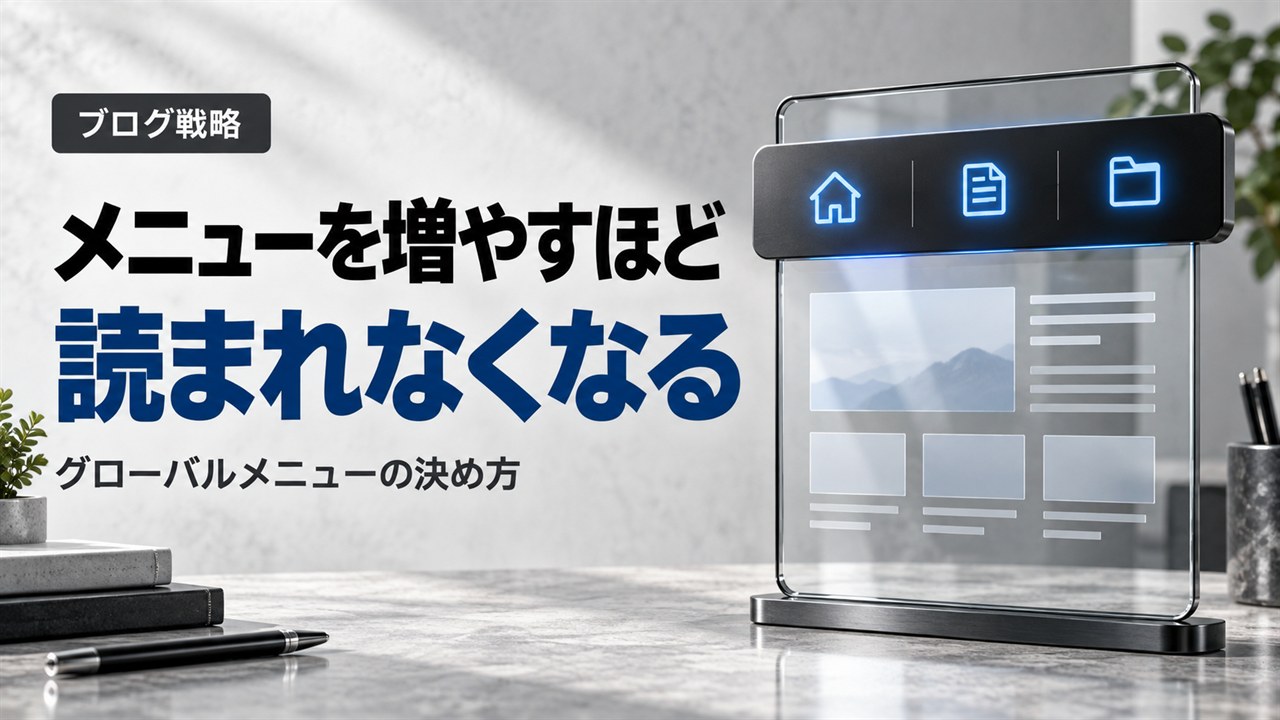
グローバルメニューとは、ブログの上部に横に並んでいるメニューのことです。グローバルナビゲーションや、グローバルナビとも呼ばれます。
どのページを開いても同じ場所に表示されるので、読者にとっては、ブログの中を移動するための案内板のような役割を持っています。
どこにどんな内容があるのか分からないブログは、読者にとってストレスになります。必要な情報を探しても見つからなければ、読者はすぐにページを閉じてしまいます。読んでほしい記事を見つけてもらえないだけでなく、ブログそのものから離れていってしまうのです。
反対に、内容が分かりやすく整理されていて、探したい記事がすぐに見つかれば、読者は快適にブログの中を移動できます。その結果、1人の読者が見てくれるページの数や、ブログにいてくれる時間が長くなります。
グローバルメニューは、読者を迷わせないための道具であると同時に、あなたが読んでほしいページへ読者を案内するための道具でもあります。
置く項目の例
何を置けばいいかはブログによって違うので、一つの正解があるわけではありません。よく使われる項目には、次のようなものがあります。
| 項目 | 読者にとっての役割 |
|---|---|
| トップページ | どこにいても、ブログの入り口に戻れる |
| プロフィール | 誰が書いているブログなのかを知れる |
| おすすめの記事 | まず何を読めばいいかが分かる |
| カテゴリー | 読みたいテーマの記事をまとめて探せる |
| 商品・サービスの紹介 | あなたが提供しているものを知れる |
| 無料の特典の案内 | 登録して、さらに詳しい情報を受け取れる |
| お問い合わせ | 質問や相談を送れる |
| ホームページへのリンク | 会社やお店のサイトに進める |
これらを全部置く必要はありません。この中から、あなたのブログの読者にとって大事なものを選びます。
中でもプロフィールは、多くのブログで置いておきたい項目です。ビジネスのブログでは、読者は「この人の話を聞いていいのか」を確かめるためにプロフィールを読みます。プロフィールの書き方はプロフィール記事はしっかり書こうで解説しています。
項目を選ぶ4つの基準
置く項目を選ぶときは、次の4つを基準にしてください。
| 基準 | 確かめること |
|---|---|
| 1. 読者がよく探すものか | 読者がブログに来て、最初に知りたいことに答えているか |
| 2. あなたが読んでほしいものか | 読者に進んでほしい流れの中に入っているか |
| 3. 数は5〜7個に収まっているか | 一目で全部の項目が読める数か |
| 4. 名前だけで中身が分かるか | 押す前に、何が書いてあるページか想像できるか |
1つ目と2つ目は、読者の目線と、あなたの目線の両方から見るということです。読者が探すものだけを置くと、あなたが案内したいページに進んでもらえません。反対に、あなたが見せたいものだけを置くと、読者にとって不親切なブログになります。両方を満たすものから順に選んでください。
3つ目の数については、項目があまりに多いと見にくくなるので、5〜7個くらいが適切です。記事がまだ少ないうちは、それより少なくてもかまいません。
4つ目は見落としがちな基準です。「コンテンツ」「その他」のような名前では、押してみないと中身が分かりません。「はじめての方へ」「集客の記事一覧」のように、名前を見ただけで中身が分かるようにしておくと、読者が迷わずに進めます。
グローバルメニューを決める手順
実際にメニューを決めるときは、次の手順で進めると迷いません。
- 読者に進んでほしい流れを書き出す:たとえば「記事を読む → プロフィールを読む → おすすめの記事を読む → 無料の特典に登録する」のように、初めて来た読者に通ってほしい道のりを書く
- 流れの中で必要なページを選ぶ:書き出した流れの中で、読者が自分で探すのが難しいページを選ぶ
- 5〜7個に絞る:多すぎる場合は、似たものをまとめたり、大事なものから順に残したりする
- 中身が分かる名前をつける:読者が押す前に中身を想像できる名前にする
- 並べる順番を決める:読者に進んでほしい順、または大事な順に、左から並べる
たとえば、個人で相談を受けているカウンセラーの方がブログを書いているとします。初めて来た読者には、「悩みに答える記事を読む → どんな人が書いているかを知る → 相談の内容を知る → 申し込む」という流れで進んでほしいとしましょう。
この場合、メニューは「はじめての方へ」「プロフィール」「よく読まれている記事」「相談のご案内」「お問い合わせ」の5つにすれば、流れに沿って読者を案内できます。トップページへ戻る項目は、ブログの名前やロゴを押せば戻れる作りになっていれば、省いてもかまいません。
ポイントは1つ目です。メニューは、項目を思いつくままに並べるものではなく、読者に通ってほしい道のりから逆算して決めるものです。
カテゴリーをメニューに置く場合は、先にカテゴリーそのものが整理されている必要があります。カテゴリーの分け方はブログ記事はカテゴリー分けを徹底しようでまとめています。また、初めて来た読者にいちばん読んでほしいものは、メニューだけでなく記事の上部に置いておくのも効果的です。その考え方はトップインフォメーションには何を配置すればいいかで解説しています。
グローバルメニューでよくある失敗
最後に、グローバルメニューでよくある失敗をまとめておきます。
| よくある失敗 | どう直すか |
|---|---|
| 思いつくものを全部並べて、項目が多すぎる | 5〜7個に絞り、似たものはまとめる |
| 押してみないと中身が分からない名前をつけている | 名前だけで中身が分かる言葉に変える |
| 読者に進んでほしいページがメニューにない | 読者に通ってほしい流れから逆算して選ぶ |
| 記事がほとんどないカテゴリーをメニューに置いている | 記事がそろってから置く |
| 一度決めたまま、何年も見直していない | ブログの内容が変わったら、メニューも見直す |
メニューは、一度決めたら終わりではありません。記事が増えたり、新しい商品やサービスを始めたりしたときは、メニューも合わせて見直してください。
まとめ
- グローバルメニューは、読者を迷わせない案内板であり、読んでほしいページへの案内役
- 項目は、読者がよく探すものと、あなたが読んでほしいものの両方を満たすものから選ぶ
- 数は5〜7個が目安。記事が少ないうちはそれより少なくてよい
- 名前だけで中身が分かるようにし、読者に進んでほしい流れから逆算して決める
- 記事や商品が増えたら、メニューも見直す
まずは、あなたのブログに初めて来た読者に、どんな順番でブログの中を進んでほしいかを、4〜5行で書き出してみてください。その道のりに出てくるページが、メニューに置く候補です。

無料プレゼント|電子書籍
ブログを毎日書く人ほど、集客できません
AIで作る「広げる記事」と「決める記事」のブログ設計
「広げる記事」と「決める記事」でブログを組み立て、登録につなげる設計をAIと作る方法をまとめました。メールアドレスの登録だけで、すぐに受け取れます。