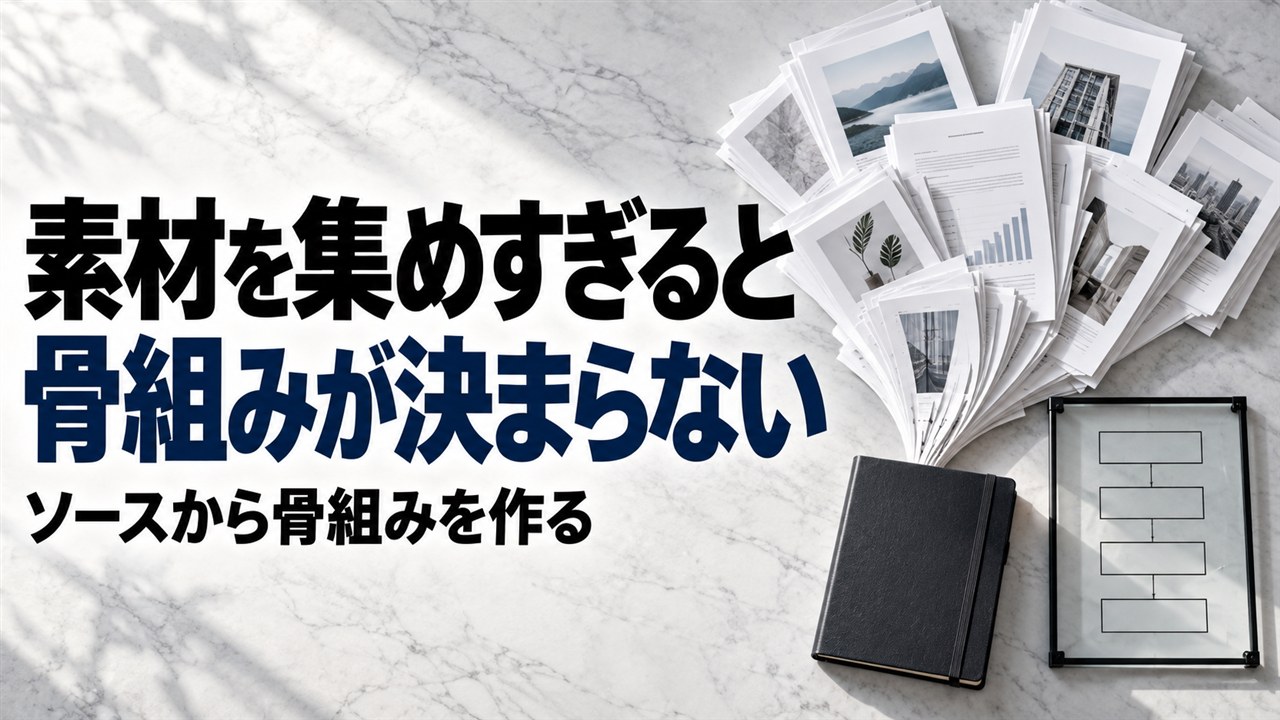
講座の目次を作ろうとして、まず資料を集め始める。本を読み、ほかの人の講座を見て、参考になりそうな記事を保存する。気づけば資料の山ができているのに、骨組みはまだ決まっていない。そんな経験はありませんか。
結論から言うと、講座の骨組みが決まらない原因は、素材の不足ではありません。手元にある素材を「文字にして、並べ直す」前に、新しい素材を集めにいってしまう順番の問題です。
講師の一番の財産は、自分がすでに話したこと・書いたことです。それをGemini Notebook(旧NotebookLM)のソースにして、講座の骨組みを出させる。そのうえで、引用で「本当に資料にあるか」を確かめる。この順番なら、骨組みは思っているより早く決まります。
この記事では、手元の素材を講座用のソースにする方法と、そこから講座の骨組みを作らせて確かめる手順を解説します。講座用のノートブックの作り方は、NotebookLMで教材づくりの8割を整理し直す作業にする方法で先にまとめています。
素材は「集める」より「手元のものを文字にする」
講座の素材というと、新しく調べて集めるものだと思われがちです。ですが、講座の土台にしたいのは、講師自身の素材です。受講生が知りたいのは、一般的な正解よりも「この講師はどうやっているか」だからです。
手元の素材は、たいてい次のようなものです。
- セミナーや個別相談の録音
- これまでに作ったスライドやPDF
- 電子書籍の原稿や配布資料
- 自分のブログやYouTubeの動画
- 受講生から届いた質問のメモ(個人名を外したもの)
ポイントは、これらをそのまま入れるより、講座用の文字に整えてから入れることです。整えるひと手間で、あとから作る教材の質が変わります。
外部の資料を調べてソースに足す機能もあります。調べものには便利ですが、講座の教材の土台は自分の素材にするのが基本です。集めた資料を使うときは、出どころを確かめてから入れてください。
素材ごとの入れ方
素材によって、入れ方と気をつける点が違います。よく使うものを順に見ていきます。
セミナーの録音は、文字にして整え直す
音声ファイルは、そのままソースに入れられます。取り込むときに文字起こしされるので、話した中身に質問できるようになります。ただ、録音のままだと、脱線や言い直しも一緒にソースになってしまいます。
そこで、次の手順で講座用に整え直します。
- 録音をノートブックに入れる
- チャットで「話された順に見出しを付けて整理してください。例え話・数字・手順は話されたとおりに残し、聞き取れない所は推測で埋めないでください」と頼む
- 答えをGoogleドキュメントに貼り、録音と聞き比べて言い回しと数字を直す
- 見出しに「第1回」「第2回」などの回を書き足す
- そのドキュメントを「整理版」としてソースに入れ、録音のソースは外す
3番目を飛ばさないでください。チャットの答えは、録音を元に書き直した文章です。話していない言い回しが混ざることがあるので、講座の土台にする前に自分の耳で確かめます。
一から書き起こすより、直すほうがずっと速く進みます。整理版を一度作っておけば、あとで引用を確かめるときも、録音を聞き直さずに文字で照らし合わせられます。
動画は、音声か文字にして入れる
動画ファイルそのものは、公式のソースの種類の一覧にありません。動画から音声を取り出して入れるか、文字起こしのテキストを入れます。
スライドは「文字が読めているか」を確かめる
スライドやPDFはファイルのまま入れられます。ただ、図の中の文字や画像として貼った文字は、思ったように読み取られないことがあります。入れたら、チャットで「読み取れた文字をページの順に書き出し、読み取れなかったページを挙げてください」と聞いて確かめます。
読み取れていないページがあれば、そこで話した内容を整理版のドキュメントに文字で書き足します。スライドは、話の流れを補う素材と考えてください。
ブログとYouTubeは「あとで消える」ことに注意
ブログは、記事のURLを入れると、そのページのテキストだけが入ります。画像やリンク先は入りません。講座に使う記事が数本なら、本文を1つのドキュメントにまとめ、記事ごとに見出しと回を付けて入れると管理が楽です。
YouTubeは、字幕の付いた公開動画のURLを入れると、文字起こしが取り込まれます。注意したいのは、動画を削除したり非公開にしたりすると、ソースからも消えることです。期間限定で公開している録画を土台にしていると、公開を終えた時点で教材の土台がなくなります。大事な動画は、文字にしてドキュメントとして入れておくと安心です。
他人の教材や本は、配るノートブックに入れない
最後に1つだけ。他人の本や教材は、自分の学び用のノートブックにとどめ、受講生に配るノートブックには入れません。共有された人はソースを読めるので、中身を渡すのと同じことになりかねないからです。この線引きは、教材の検品と権利の記事でくわしく書いています。
骨組みは4つ:到達点・目次・要点・つまずき
素材がソースになったら、いきなり音声やスライドを作らせたくなります。ですが、私はその前に骨組みを出させます。
骨組みとは、次の4つです。
| 骨組み | 中身 |
|---|---|
| 到達点 | 受講後に受講生ができていること(1文) |
| 全体の目次 | 回ごとの題名と、その回で受講生が作るもの |
| 各回の要点 | その回で必ず持ち帰ってほしいこと(3つまで) |
| つまずきそうな所 | 受講生が手を止めやすい場所と、先に言っておくひと言 |
これを先に決めておくと、テキスト・音声・スライド・テストのどの教材も、同じ骨組みから作れます。教材ごとに中身がずれることもなくなります。
目次がまだ決まっていない場合
回の数や題名が決まっていないなら、到達点と目次の案から出させます。チャットで「このソースから、講座の到達点と全4回の目次の案を表で出してください。列は回・題名・その回で受講生が作るもの・根拠にしたソースです」と頼みます。
「根拠にしたソース」の列を入れておくのがコツです。 どの回がどの資料を土台にしているかが一目で分かります。根拠が空いている回は、まだ資料がそろっていない回です。
題名は「何を学ぶか」ではなく「何ができあがるか」で書かせると、受講生にとっての価値が伝わりやすくなります。中身を後から埋める骨組みの考え方は、中身が空の骨組みから講座を作る5つの手順でも解説しています。
目次が決まっている場合
すでに目次を決めているなら、ゼロから作らせません。決めた目次を貼り、「各回に、ソースのどの部分が使えるかを割り当て、足りない話と、どの回にも入らない話を分けて挙げてください」と頼みます。
たとえば、事務職向けのAI時短レッスンを全4回で作る人がいたとします。割り当ててみると、セミナーの録音には第1回と第2回の話が厚く入っていた。一方で、第4回の資料づくりの話は、業務メモに箇条書きが数行あるだけだった。こうした偏りが、ここではっきり見えます。
足りない話は、AIに埋めさせない
骨組みの段階で一番大事なのは、足りない話をAIに埋めさせないことです。
AIに「足りない所を補って」と頼むと、それらしい手順を書いてくれます。ですが、それは講師が現場で確かめた手順ではありません。受講生に教えるのは、講師が自分でやって確かめた手順だけにします。
足りない話は、人が書いてソースに入れ直します。先ほどの例なら、第4回の業務メモに、自分が実際にやっている資料づくりの手順を書き足して、ソースを入れ直します。足りない話は人が書いて入れる。これが骨組みの段階での正しい順番です。
「どの回にも入らない話」にも目を通します。以前に講座から外すと決めた話が、AIの割り当てに引っぱられて戻ってくることがあるからです。何を教えるかを決めるのは、人の仕事です。
要点とつまずきを1回ずつ出させる
目次が決まったら、1回ずつ掘り下げます。チャットで「第2回の要点を3つと、受講生がつまずきそうな所を表で出してください。根拠のソースも示し、推測には『推測:』と付けてください」と頼みます。
つまずきを出させるときに効くのが、受講生から集めた質問のメモです。講師が「ここは難しいはず」と思う所と、受講生が実際に止まる所は、よくずれます。質問のメモがソースに入っていれば、AIはそのずれを拾えます。
出てきた答えは、メモとして保存しておきます。全4回なら4枚です。私はこれを「骨組みメモ」と呼び、このあと作る教材はすべてこれを材料にします。
骨組みメモを、引用で確かめる
骨組みメモを教材に使う前に、引用で裏を取ります。骨組みに間違いが入ると、そこから作るすべての教材に同じ間違いが広がるからです。
回答の文の中にある小さな番号を押すと、根拠になったソースの箇所が開きます。全部を読み直す必要はありません。優先して見るのは次の3つです。
| 確かめる所 | 見る点 | よくある例 |
|---|---|---|
| 数字 | 時間・回数が、ソースの数字と同じか | ソースは「下書き約3分+見直し2分」なのに「3分で仕上がる」と縮められている |
| 手順の順番 | ソースの順番と入れ替わっていないか | 「名前を消す」が「AIに貼る」の後ろに回っている |
| 番号のない文 | AIがまとめたり、つないだりした文ではないか | 「多くの人が悩んでいる」という文に根拠がない |
番号のない文や気になる文は、その文を貼って「この文の根拠をソースから引用してください。なければ『記載なし』と答えてください」と聞き直します。「記載なし」と返ってきた文は、消すか、自分の言葉だと分かる形に書き直します。
ソースどうしで数字が食い違っていることもあります。 その場合は、新しいほうの資料に合わせるか、どちらを使うかを自分で決めます。どちらが正しいかは、AIには決められません。確かめ終えたメモには、題名に「確認済み」と付けておくと、あとで迷いません。
マインドマップで抜けと重なりを見る
最後に、骨組みを外から眺めます。使うのはマインドマップです。チャットからマインドマップを作ると、ソースの中身が枝分かれの図になります。
マインドマップは、読むためではなく、目次と見比べるために使います。見るのは2つです。
- 抜け:マインドマップには太い枝があるのに、どの回にも入っていない話
- 重なり:同じ話が、2つ以上の回に出てくる所
たとえば「個人情報を消す」という枝が、メール・議事録・資料の3つの回の下に出てきたとします。3回とも同じ説明をすると、受講生は「また同じ話だ」と感じます。この場合は、最初の回でしっかり教え、残りの回では確認の1行だけにする、と決めます。
気になる枝は、選ぶとその内容についてチャットで質問できます。マインドマップはスマホのアプリでは作れないので、骨組みを見る作業はパソコンでまとめて行ってください。
骨組みメモができたら、いよいよ教材づくりです。最初に作るのはテキストの教材です。中身が文字で固まれば、音声もスライドもテストも、その中身を形を変えて出すだけになります。
まとめ
- 骨組みが決まらない原因は素材の不足ではなく、手元の素材を文字にする前に集め始める順番の問題
- セミナー録音は文字にして整え直してから土台にする。スライドは読み取れているかを確かめ、YouTubeは消えることに備えて文字にしておく
- 骨組みは到達点・目次・各回の要点・つまずきそうな所の4つ。足りない話はAIに埋めさせず、人が書いて入れる
- 骨組みメモは、数字・手順の順番・番号のない文を優先して引用で確かめ、マインドマップで抜けと重なりを見る
次の一歩として、手元にあるセミナーの録音を1本だけ選び、文字にして見出しを付けるところから始めてみてください。それが講座の最初のソースになります。