講座を始めたら、受講者からの質問が毎日のように届く。うれしい反面、同じ質問に何度も答えているうちに、本業の時間がどんどん削られていく。そんな状態になっていませんか。
質問が多いのは、受講者が熱心な証拠です。ただ、その多くは「前に習った手順の2つ目は何だったか」のように、資料を見れば分かることだったりします。それに講師が1件ずつ答えていると、講座を続けるほど苦しくなります。
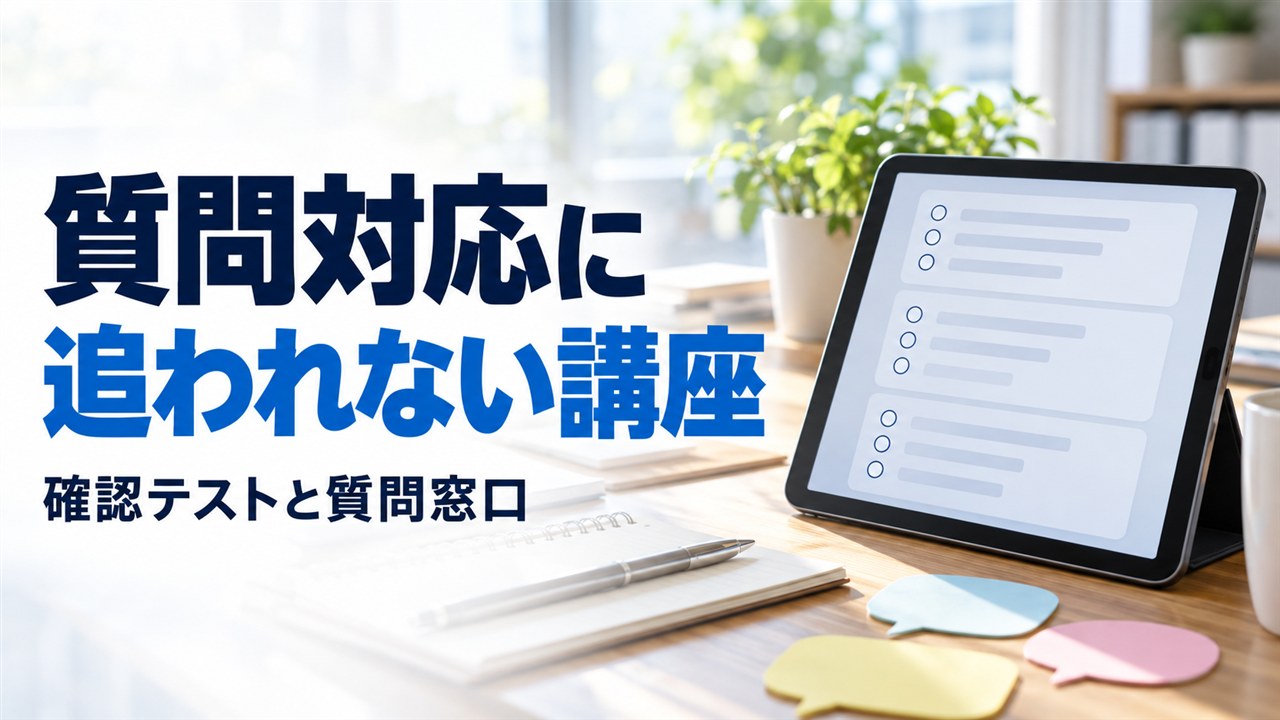
結論から言うと、質問対応を減らす方法は2つあります。1つは、受講者が「自分で分かったか」を確かめられる確認テストを置くこと。もう1つは、講座の資料に基づいて答える「質問窓口」を受講者に渡すことです。
この記事では、Gemini Notebook(旧NotebookLM)のクイズとフラッシュカードで確認テストを作り、正解を確かめる手順と、ノートブックを質問窓口として安全に配る方法を解説します。
確認テストで一番大事なのは、正解を確かめること
Gemini Notebookには、ソースの中身から問題を作るクイズと、表に問い・裏に答えが書かれたフラッシュカードがあります。分量や難易度を選べ、対象者や重点も指示欄に書けます。
| クイズ | フラッシュカード | |
|---|---|---|
| 確かめること | 分かっているか | 覚えているか |
| 向いている中身 | 手順の順番、場面での判断 | 講座で何度も出てくる言葉 |
| 置く場所 | 各回の終わり | すき間時間の復習 |
ここで一番大事なのは、問題を作ることではありません。「正解が本当に正しいか」を確かめることです。 テキストの誤りは読み流されることもありますが、テストの誤りは「正解」として頭に残ります。間違った正解のテストを受けた受講者は、間違ったまま覚えてしまいます。
クイズやフラッシュカードを作れるのは、ノートブックの編集権限がある人だけです。受講者に配るなら、講師が先に作って確かめておきます。
問題は「手が止まる所」を問い、難しさは場面で上げる
クイズで問いたいのは、用語の暗記ではなく「次に自分でやるとき、手が止まらないか」です。たとえば、メールの下書きをAIで作る回なら、「下書きを頼む前に、過去のメールを何通選ぶか」「依頼文に貼る前に消すものは何か」といった、実際の作業で迷う所を問います。
間違いの選択肢は、受講者の質問メモから作る
選ぶ形式の問題の質は、間違いの選択肢で決まります。どれも明らかにおかしい選択肢なら、考えなくても正解が分かってしまいます。良い間違いの選択肢は「受講者が実際に間違えそうなこと」です。
その材料になるのが、受講者から集めた質問のメモ(個人名を外したもの)です。「過去のメールは、相手の名前を入れたまま貼っていいですか」という質問があれば、「名前を入れたまま貼る」は良い間違いの選択肢になります。
先にチャットで「質問メモから、受講者が間違えそうなことと正しいやり方を、引用つきで表にしてください」と頼み、出てきたものを指示欄に足してクイズを作ります。
難しさは「細かさ」ではなく「場面」で上げる
難易度を上げるだけでは、細かい数字を問う問題が増えることがあります。講座で上げたいのは、細かさではなく「使えるか」です。
| 問い方 | 例 | |
|---|---|---|
| 初級 | 言葉や手順を思い出せるか | 下書きを頼む前に選ぶ過去のメールは何通か |
| 中級 | 手順の順番が分かるか | 依頼文に貼る前にやることを、順番に並べる |
| 上級 | 場面で使えるか | 上司あての報告メールを頼むとき、見本はどれを選ぶか |
全部を上級にする必要はありません。私は、5問なら初級2問・中級2問・上級1問くらいにしています。最初の問題で手が止まると、受講者はテストそのものを開かなくなるからです。「すべて正しい」のような考えずに選べる選択肢や、正解が2つ以上ありうる問題も避けます。
正解を1問ずつ確かめる
問題ができたら、配る前に1問ずつ確かめます。手順は次のとおりです。
- 問題文・選択肢・正解を書き取る(フラッシュカードは書き出したファイルを開いて写す)
- チャットに貼り、正解の根拠をソースから引用で示してもらう
- 引用の番号を開き、元の文を自分の目で読む
- ほかの選択肢が正解にならないかも確かめる
- ○・△・×の判定をつけて、確認表に書く
- △と×の問題を直すか削除し、直した問題はもう一度確かめる
判定は次の3つです。
| 判定 | どういうときか | どうするか |
|---|---|---|
| ○ | 正解がソースにそのまま書いてあり、ほかは正解にならない | そのまま使う |
| △ | 正解はソースにあるが、条件が足りずほかも正解になりうる | 問題文に条件を足すか、選択肢を差し替える |
| × | 正解がソースにない、またはソースと違う | 削除する |
判定は、AIの答えではなく、引用を開いて読んだ自分の判断でつけます。AIが「正しい」と書いていても、引用の文が問題と別の話をしていることがあるからです。
×には、ソースにない一般的な知識から作られた問題も入ります。中身が正しくても、講座のソースにないことは出題しません。講座で教えていないことを、テストで問うことになるからです。確認表を「問題番号/判定/引用したソースの名前/直したこと」の4列で残しておけば、毎回同じ質のテストを配れます。
質問窓口は、講師用のノートブックをそのまま共有しない
ここからは、もう1つの方法です。ノートブックを受講者に共有すると、受講者は講座の資料に基づいて、自分のタイミングで質問できるようになります。Gemini Notebookの答えはソースだけに基づくので、講座の外の情報が混ざりにくいのが利点です。
夜に復習していて「手順の2つ目は何だったか」と迷ったとき、講師の返信を待たずに確かめられる。これが質問窓口です。
ただし、最初に決めておくことがあります。講師が作業に使ってきたノートブックを、そのまま共有してはいけません。 共有された人は、チャットだけでなくソースとメモも読めるからです。作業用のメモや確かめる前の下書きまで、受講者に見えてしまいます。
受講者用のノートブックを別に作る
制作用とは別に、「質問窓口_講座名(受講者用)」のように分かりやすい名前で、受講者用のノートブックを作ります。入れるもの・入れないものは、次のように分けます。
| 受講者用に入れる | 入れない | |
|---|---|---|
| 教材 | 確かめ終えた学習ガイド、各回の手順、用語集とよくある質問 | 確かめる前の下書き |
| 素材 | 自分で作ったセミナーのスライドなど | 別に販売している商品の原稿、勤め先の情報が混ざる業務メモ |
| 受講者の情報 | なし | 質問メモそのもの、申込者の名簿 |
| 他人のもの | なし | 他人の教材、購入した本 |
質問メモは、個人名を外してあっても入れません。本人が読めば、自分の質問だと分かるからです。中身は「よくある質問」に書き移して入れます。こうすると、窓口でも講師と同じ答えが返ります。
窓口用の指示と、渡す前の試し方
受講者用のノートブックには、窓口用のカスタム指示を設定します。大事なのは、資料にない質問への答え方を決めておくことです。
指示には、次のことを入れます。
- 講座の資料だけを使って答える
- 最初に結論、次に手順。どの回の資料かを添える
- 資料にないことは推測で答えず、「講座の資料には書かれていません。講師に聞いてください」と答える
- 受講者の職場の事情に関わる判断はしない
受講者のつもりで試す
共有する前に、自分で質問を投げて確かめます。普通の質問に加えて、わざと答えられない質問を混ぜるのがコツです。
- 講座の手順を順番に聞く(資料にある質問)
- 「この講座のあとに受けるべき講座は?」(資料にない質問)
- 「私の部署ではこうなんですが、どう変えれば?」(その人の職場に合わせた相談)
- 「次の回はいつ?」(資料にない予定の質問)
2〜4に「資料には書かれていません」と答え、講師への案内が出れば合格です。それらしい答えを作ってしまうなら、指示の条件を強めて試し直します。受講者と同じ画面で確かめるには、別のGoogleアカウントを閲覧者として追加して開いてみるのが確実です。
受講者の質問は、講座を育てる材料にもなります。窓口で答えられなかった質問は、個別のやりとりで答えたあとに「よくある質問」に足して、ソースを更新します。質問から講座を育てる考え方は、受講者の質問から「言葉になっていないコツ」を拾う4つの手順でも書いています。
会員サイトとの役割分担と、共有の決まり
質問窓口は、会員サイトの代わりではありません。役割を分けておくと、受講者が迷いません。
| 会員サイト | 質問窓口 | 講師 | |
|---|---|---|---|
| 役目 | 学ぶ順番に沿って進む | 資料の中身を思い出す・確かめる | 資料にないこと、その人に合わせた相談 |
| 例 | 動画を見て、ワークをする | 手順の3つ目を確かめる | 自分の職場に合わせた直し方 |
会員サイトの各回のページには、「この回で分からないことは、まず質問窓口で聞いてください。資料にないことや自分の状況に合わせた相談は、講師に聞いてください」と案内を置きます。
共有するときに守る6つの決まり
- 受講者に見せたくない資料は入れない(チャット画面だけのリンクで渡しても、ソースが完全に隠れるわけではない)
- 受講者は「閲覧者」にする(編集者にすると、ソースを消したり、ほかの人に共有したりできてしまう)
- リンクを知っている全員への公開は、誰に見られてもよいものだけにする
- 受講者がノートブックを複製できるようにするかは、先に決める
- チャットに会社の秘密やお客様の個人情報を書かないよう、受講者にお願いする
- 受講期間が終わったら、共有の相手と公開の設定を見直す
迷ったら「この資料を、受講者全員にメールで送ってもよいか」と自分に聞いてください。送れないものは入れません。共有のしかたや人数などの条件は変わることがあるので、配る前に公式の最新情報を確認してください。
なお、共有したノートブックはGeminiアプリには表示されません。受講者には、Gemini Notebookで開くように案内しておくと迷いません。
まとめ
- 質問対応に追われる講座は、確認テストと質問窓口の2つで「自分で確かめられる」状態にする
- 確認テストは手が止まる所を問い、難しさは場面で上げる。間違いの選択肢は受講者の質問メモから作る
- 正解は1問ずつ引用を開いて確かめ、○・△・×で判定する。講座のソースにないことは出題しない
- 講師用のノートブックはそのまま共有しない。受講者用を別に作り、見られてもよいものだけを入れ、閲覧者として共有する
次の一歩として、まず1回分のクイズを5問作り、1問ずつ引用で確かめてみてください。作った教材の検品のしかたは、教材の検品と権利の記事で全教材向けにまとめています。音声やテキストの教材がまだの方は、学習ガイド・ワークシート・音声解説で教材をそろえる方法から始めてください。